
通过使用预定义的边框样式,可以在单元格周围快速添加边框或单元格区域。 如果预定义的单元格边框不符合你的需求,则可以创建自定义边框。
注意
你应用的单元格边框会出现在打印的页面上。 如果未使用单元格边框,但希望打印的页面上显示工作表网格线边框,则可以显示网格线。 有关详细信息,请参阅带或不带单元格网格线打印。
应用预定义的单元格边框
在“开始”选项卡上的“字体”组中,执行下列操作之一:
若要应用新的或不同的边框样式,请选择“ 边框
 ”旁边的箭头,然后选择边框样式。
提示
若要应用自定义边框样式或斜向边框,请选择 “更多边框”。 在“ 设置单元格格式” 对话框中的 “边框 ”选项卡上的“ 线条 和 颜色”下,选择想要的线条样式和颜色。 在 “预设 和 边框”下,选择一个或多个按钮来指示边框位置。 两个对角线边框按钮 按钮
 “边框”下提供按钮
 。
。若要删除单元格边框,请选择“ 边框
”旁边的箭头,然后选择“ 无边框 ”。
“边框”按钮显示最近使用的边框样式。 可以选择“ 边框 ”按钮 (而不是箭头) 来应用该样式。
如果对所选单元格应用边框,则该边框也会应用于共享带边框单元格边界的相邻单元格。 例如,如果应用一个框形边框来包围区域 B1:C5,则单元格 D1:D5 将获得一个左边框。
如果向共享单元格边界应用两种不同类型的边框,则将显示最近应用的边框。
所选单元格区域的格式设置为单个单元格块。 如果将右边框应用于单元格区域 B1:C5,则边框只会显示在单元格 C1:C5 的右边缘。
如果希望在以分页符分隔的单元格上打印相同的边框,但边框只出现在一页上,则可应用内部边框。 这样,可在一页的最后一行底部打印边框,然后对下一页第一行的顶部使用相同的边框。 请执行以下操作:
- 选择分页符两侧的行。
- 选择“边框按钮”旁边的箭头,然后选择“更多边框”。
- 在 “预设”下,选择“ 内部 ”按钮
 。
。 - 在“ 边框”下,在预览图表中,通过选择垂直边框来将其删除。
删除单元格边框
- 在工作表上,选择要删除其边框的单元格或单元格区域。
若要取消单元格的选择,请选择工作表上的任意单元格。 - 在 “开始 ”选项卡的 “字体 ”组中,选择“ 边框 ”旁边的箭头,然后选择“ 无边框 ”。
--或者--
选择“ 开始> ”边 框 箭头 >“”擦除边框“,然后选择具有要擦除的边框的单元格。
创建自定义单元格边框样式
你可以创建包含自定义边框的单元格样式,然后在要在选定单元格周围显示自定义边框时应用该单元格样式。
在 “开始 ”选项卡的“ 样式 ”组中,选择 “单元格样式”。
提示
如果未看到“ 单元格样式 ”按钮,请选择 “样式”,然后选择单元格样式框旁边的 “更多 ”按钮。
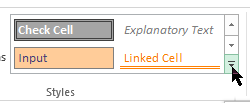
选择“ 新建单元格样式”。
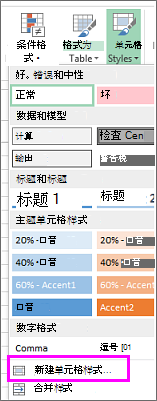
在“样式名称”框中,键入新单元格样式的适当名称。
选择“格式”。
在“ 边框 ”选项卡上的 “线条”下的“ 样式 ”框中,选择要用于边框的线条样式。
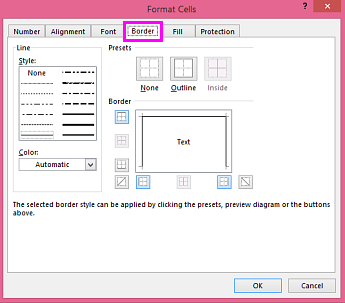
在“颜色”框中,选择想要使用的颜色。
在 “边框”下,选择边框按钮以创建想要使用的边框。
选择“确定”。
在“样式”对话框中的“样式包括(举例)”下,清除不希望包含在单元格样式中的任何格式的复选框。
选择“确定”。
若要应用单元格样式,请执行下列操作:
在 “开始 ”选项卡的“ 样式 ”组中,选择 “单元格样式”。
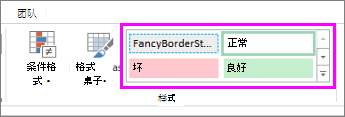
选择刚刚创建的自定义单元格样式。 类似于此图片中的 FancyBorderStyle 按钮。
绘制单元格边框
若要自定义单元格边框的线条样式或颜色或者擦除现有边框,可使用“绘制边框”选项。 若要绘制单元格边框,请首先选择边框类型,随后选择边框颜色和线条样式,然后选择要添加边框的单元格。 操作方法如下:
- 选择 “开始> ”边 框 箭头
 。
。 - 对于外部边框选择“绘制边框”,而对于网格线选择“绘制边框网格”。
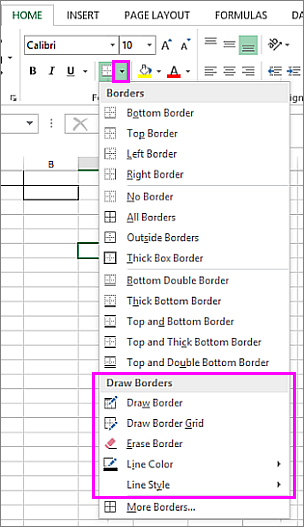
- 选择“边框”箭头>、线条颜色箭头,然后选择一种颜色。
- 选择“边框”箭头>、“线条样式”箭头,然后选择线条样式。
- 选择要绘制边框的单元格。
需要更多帮助吗?
你随时可以在 Excel 技术社区 中咨询专家,或在 社区中获取支持。