
您可以通过用纯色或特定图案填充单元格来为单元格添加底纹。 如果你在打印应用了彩色底纹的单元格时出现问题,请确认打印选项设置是否正确。
使用纯色填充单元格
选择要应用底纹或删除底纹的单元格。 有关在工作表中选择单元格的详细信息,请参阅 选择工作表上的单元格、区域、行或列。
在“开始”选项卡上的“字体”组中,执行下列操作之一:
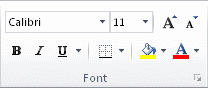
若要使用纯色填充单元格,请选择“填充颜色
 ”旁边的箭头,然后在“主题颜色”或“Standard 颜色”下选择所需颜色。
若要使用自定义颜色填充单元格,请选择“填充颜色按钮
”旁边的箭头,选择“更多颜色”,然后在“颜色”对话框中选择所需的颜色。要应用最近选择的颜色,请选择 填充颜色
。注意
Microsoft Excel 将保存最近选择的 10 个自定义颜色。 若要快速应用其中一种颜色,请选择“ 填充颜色
旁边的箭头,然后在 “最近使用的颜色”下选择所需的颜色。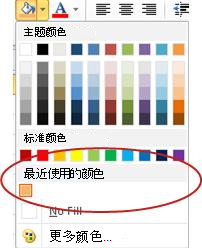
提示
如果要对整个工作表使用不同的背景色,请在选择要使用的颜色之前选择 “全选”按钮 。 这将隐藏网格线,但通过显示所有单元格周围的单元格边框可以提高工作表的可读性。

使用图案填充单元格
选择要用于填充图案的单元格。 有关在工作表中选择单元格的详细信息,请参阅 选择工作表上的单元格、区域、行或列。
在 “开始 ”选项卡的 “字体 ”组中,选择“ 设置单元格格式 ”对话框启动器。
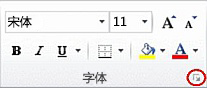
键盘快捷方式 还可以按 CTRL+SHIFT+F。在“ 设置单元格格式 ”对话框中的 “填充 ”选项卡上的 “背景色”下,选择想要使用的背景色。
执行下列操作之一:
- 若要使用具有两种颜色的图案,请在 “图案颜色” 框中选择另一种颜色,然后在“ 图案样式” 框中选择一种图案样式。
- 若要使用具有特殊效果的图案,请选择“ 填充效果”,然后在“ 渐变 ”选项卡上选择所需的选项。
验证打印选项以彩色打印单元格底纹
如果将打印选项设置为 黑白 或 草稿质量 (或是有意为之,或是因为工作簿包含大型或复杂的工作表和图表,导致自动打开草稿模式),则单元格底纹无法以彩色打印。
- 在“ 页面布局 ”选项卡的“ 页面设置 ”组中,选择“ 页面设置 ”对话框启动器。
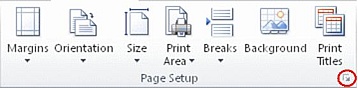
- 在“工作表”选项卡上的“打印”下,确保已清除“黑白”和“草稿质量”检查框。
注意
如果在工作表中看不到颜色,可能是在高对比度模式下工作。 如果在打印前预览时看不到颜色,可能是因为你没有选择彩色打印机。
删除单元格底纹
- 选择包含填充颜色或填充模式的单元格。 有关在工作表中选择单元格的详细信息,请参阅 选择工作表上的单元格、区域、行或列
- 在 “开始 ”选项卡上的 “字体 ”组中,选择“ 填充颜色”旁边的箭头,然后选择“ 无填充”。
为工作表中的所有单元格设置默认填充颜色
在 Excel 中,不能更改工作表的默认填充颜色。 默认情况下,工作簿中的所有单元格均不包含填充。 但是,如果经常创建包含工作表的工作簿,这些工作表的单元格都具有特定的填充颜色,则可以创建 Excel 模板。 例如,如果经常创建所有单元格均为绿色的工作簿,则可以创建一个模板来简化此任务。 请按以下步骤完成此操作:
新建一个空白工作表。
选择 全选 按钮,以选择整个工作表。
在 “开始 ”选项卡的 “字体 ”组中,选择 “填充颜色
”旁边的箭头,然后选择所需的颜色。
提示 更改工作表上单元格的填充颜色时,网格线可能变得难以看到。 要使网格线在屏幕上突出,您可以尝试边框和线条样式。 这些设置位于 “开始 ”选项卡上的 “字体 ”组中。 若要向工作表应用边框,请选择整个工作表,选择“ 边框 ”旁边的箭头,然后选择“ 所有边框”。
在 “文件 ”选项卡上,选择 “另存为”。
在“文件名”框中,键入要用于该模板的名称。
在 “保存类型” 框中,选择“ Excel 模板”,选择“ 保存”,然后关闭工作表。
模板会自动放置在“模板”文件夹中,以确保当你希望使用它来创建新工作簿时它可用。若要基于模板打开新工作簿,请执行下列操作:
- 在 “文件 ”选项卡上,选择 “新建”。
- 在 可用模板下,选择 我的模板。
- 在 “新建 ”对话框的“ 个人模板”下,选择刚刚创建的模板。