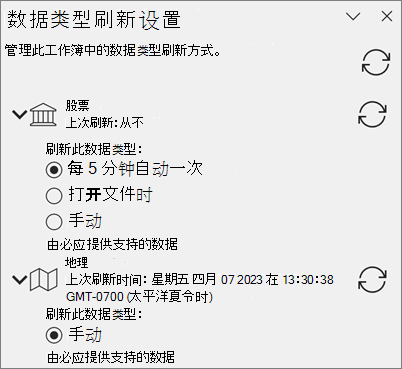
所有链接的数据类型都连接到数据源,但对于某些数据类型,更重要的是确保数据尽可能是最新的。 虽然始终可以手动刷新,但可以使用 数据类型刷新设置轻松将某些数据类型设置为自动刷新。
注意
此功能目前仅适用于预览体验计划中的人员。 若要了解详细信息,请参阅何 时获取 Microsoft 365 的最新功能?
提示
如果看到“无法刷新数据类型”消息,建议直接解决消息中的问题以解决它。 在此期间,如果要防止该消息再次出现,可以将刷新设置的选项 更改为手动。 这并不能解决问题,意味着数据可能会过期,直到能够再次刷新。
有关数据类型的常见问题 刷新设置
特定数据类型的默认刷新间隔来自何处?
数据类型的刷新间隔由数据提供程序设置,但可以 按照以下说明进行更改。
在 Excel 中工作时,刷新数据类型会自动中断我吗?
不。 当数据类型自动刷新时,它会在后台进行,以免打扰您。 但是,后台刷新意味着你将无法使用诸如“撤销”之类的操作来检索数据类型的旧数据。
为什么某些数据类型只允许手动刷新?
某些链接的数据类型只能手动刷新。 这是因为数据提供程序确定数据更新不足以需要自动刷新,或者他们尚未实施。 通过手动刷新,你可以根据需要使用“撤销”恢复旧数据。
我可以为数据类型设置哪些不同的刷新选项?
每五分钟自动一次 - 每隔 5 分钟,具有此设置的数据类型将从数据提供程序拉取数据。 这会在你工作时在后台进行。
注意
目前,无法从 5 分钟自定义刷新间隔。
打开文件时 - 每次打开工作簿时,具有此设置的任何数据类型都将刷新。
手动 - 具有此设置的数据类型不会自行更新。 若要更新,请按照以下部分中的步骤操作。
如果不希望数据类型自动刷新该怎么办?
如果不希望自动刷新特定数据类型,可以 将设置更改 为“ 手动”。 设置后,可以通过几种不同方式手动刷新:
- 在“数据”选项卡下选择“ 全部刷新 ”。
- 右键单击具有数据类型的 > 单元格,选择“ 数据类型>刷新”。
- 右键单击具有数据类型的 > 单元格,选择“ 数据类型>”,“刷新设置> ”,在窗格中选择“ 刷新 ”图标。
如何更改数据类型刷新窗格设置
- 右键单击数据类型>“数据类型>”刷新设置“。
- 在 “数据类型刷新设置”中,选择工作簿中的一个数据类型以展开它。
- 选择其中一个选项以将其应用于该数据类型。 可以在打开文件时刷新,也可以手动刷新,也可以每五分钟自动刷新一次。