
请执行以下任一操作:
更改栏宽
单击并拖动要更改的列的列标题。
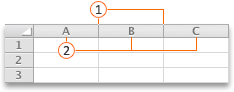
 列分隔符
列分隔符
 列标题
列标题注意
如果只需更改一列的宽度,则无需先选择它。
指向任何所选列标题右侧的分隔符。
指针变为 。
。执行下列操作之一:
| 目的 | 操作 |
|---|---|
| 更改列宽以适合内容 | 双击分隔符。 |
| 将列宽更改为任意大小 | 拖动分隔符,直到列达到所需宽度。 |
提示
若要设置精确的宽度度量,请在“ 格式 ”菜单上,指向 “列”,然后单击“ 宽度”。
更改工作表上所有列的宽度
- 通过单击工作表网格左上角的“全选”三角形,选中工作表上的所有单元格。
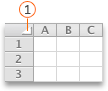
三角形 - 指向任何所选列标题右侧的分隔符。
指针变为 。 - 执行下列操作之一:
| 目的 | 操作 |
|---|---|
| 更改列宽以适合内容 | 双击分隔符。 |
| 将列宽更改为任意大小 | 拖动分隔符,直到列达到所需宽度。 |
将列宽复制到其他列
- 选择列中具有要复制的宽度的任意单元格。
- 在 Standard 工具栏中,单击“复制
 。
。 - 选择列中要复制宽度的任意单元格。
- 在“ 编辑 ”菜单上,单击“ 选择性粘贴”,选择“ 列宽”,然后单击“ 确定”。
更改行高
单击并拖动要更改的行的行标题。
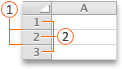
行分隔符
行标题注意
如果只需更改一行的高度,则无需先选择它。
指向任何选定行标题下方的分隔符。
指针变为 。
。执行下列操作之一:
| 目的 | 操作 |
|---|---|
| 更改行高以适合内容 | 双击分隔符。 |
| 将行高更改为任意大小 | 拖动分隔符,直到行达到所需高度。 |
提示
若要设置精确的高度度量,请在 “格式 ”菜单上,指向 “行”,然后单击 “高度”。
更改工作表上所有行的高度
- 通过单击工作表网格左上角的“全选”三角形,选中工作表上的所有单元格。
三角形 - 指向任何选定行标题下方的分隔符。
指针变为 。 - 执行下列操作之一:
| 目的 | 操作 |
|---|---|
| 更改行高以适合内容 | 双击分隔符。 |
| 将行高更改为任意大小 | 拖动分隔符,直到行达到所需高度。 |
需要更多帮助吗?
你随时可以在 Excel 技术社区 中咨询专家,或在 社区中获取支持。