
Excel 中的区域格式设置会影响日期、货币、公式分隔符等。 如果使用的是组织帐户,则 Excel 网页版中的默认区域格式设置是托管 Excel 工作簿的 SharePoint 网站的站点区域设置。
本文提供在 Excel 网页版中仅更改自己的区域格式设置的步骤。 在 Excel 网页版会话期间,将覆盖 SharePoint 网站区域设置。 你的偏好将使用第三方 Cookie 进行存储。 你的区域设置将仅应用于你的 Excel 工作簿视图 - 不会影响其他人如何查看这些工作簿。
重要
- 如果浏览器中的第三方 Cookie 被禁用,则无法通过这种方式更改区域格式设置。
- 此功能仅适用于存储在 Microsoft 主机上的文件。
在 Excel 网页版中设置首选区域格式
单击“ 文件>选项>”“区域设置”。
单击区域下拉列表,选择一个区域,然后单击 “更改”。
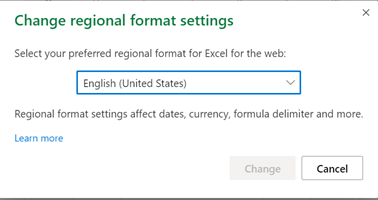
浏览器会话将使用新设置刷新。
也可以从 数字格式 对话框设置区域格式。
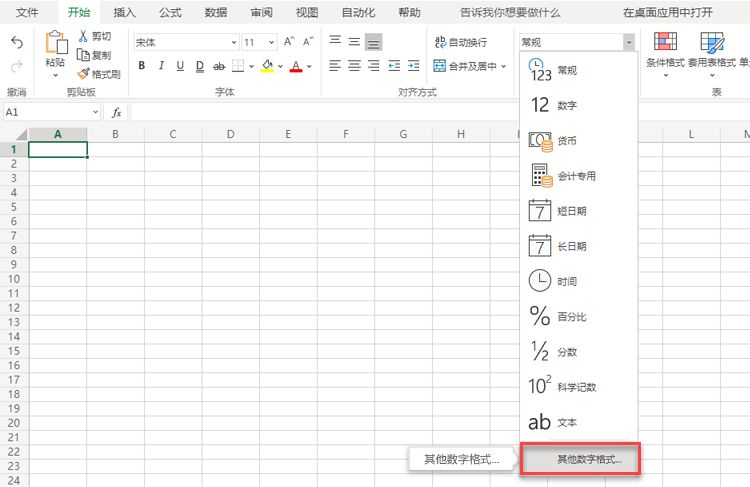
单击“主页>号码格式”“>更多数字格式”...
在 “类别”下,单击“ 日期”、“ 时间”或 “特殊”,然后从“ 区域设置” 菜单中选择区域设置。
选择 “将此区域设置应用为默认值” 以将所选区域设置设置为默认区域格式,然后单击 “确定”。
浏览器会话将刷新并使用新设置。