
假设您需要从几列数据创建一个语法正确的句子来准备群发邮件。 或者,可能需要在不影响使用这些数字的公式的情况下设置带有文本的数字格式。 在 Excel 中,有多种方法可以组合文本和数字。
使用数字格式显示单元格中数字之前或之后的文本
如果要排序的列同时包含数字和文本(如产品 #15、产品 #100、产品 #200),则其排序可能不会符合预期。 可以设置包含 15、100 和 200 的单元格的格式,以便它们在工作表中显示为“产品#15”、“产品#100”和“产品#200”。
使用自定义数字格式显示带文本的数字,而无需更改数字的排序行为。 这样,您可以在不更改值的情况下更改数字的显示方式。
请按以下步骤操作:
选择要设置格式的单元格。
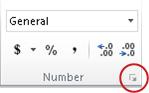
在 “开始 ”选项卡的“ 数字 ”组中,单击箭头 。
在“ 类别” 列表中,单击“ 自定义”等类别,然后单击与所需格式类似的内置格式。
在 “类型 ”字段中,编辑数字格式代码以创建所需的格式。
若要在单元格中同时显示文本和数字,请将文本字符括在双引号 (“ ”) 中,或在数字前面加上反斜杠 (\) 。注意: 编辑内置格式不会删除格式。
| 要显示 | 所用代码 | 工作原理 |
|---|---|---|
| 12 as Product #12 | “Product # ” 0 | 用引号括起来 (包括空格) 的文本显示在单元格中的数字之前。 在代码中,“0”表示单元格 (中包含的数字,例如 12) 。 |
| 12:00 到 12:00 AM EST | h:mm AM/PM “EST” | 当前时间使用日期/时间格式 h:mm AM/PM 显示,时间之后显示文本“EST”。 |
| -12 表示 $-12.00 短缺,12 表示 $12.00 盈余 | $0.00 “盈余”;$-0.00 “不足” | 该值使用货币格式显示。 此外,如果单元格包含正值 (或 0) ,则在该值后面显示“盈余”。 如果单元格包含负值,则显示“不足”。 |
使用公式将不同单元格中的文本和数字合并到同一单元格中
合并单元格中的数字和文本时,数字将变成文本,不再用作数值。 这意味着您不能再对它们执行任何数学运算。
若要组合数字,请使用 CONCATENATE 或 CONCAT、TEXT 或 TEXTJOIN 函数以及与号 (&) 运算符。
注意
- 在 Excel 2016、Excel Mobile 和 Excel 网页版中,CONCATENATE 已替换为 CONCAT 函数。 尽管 CONCATENATE 函数仍可向后兼容,但您应该考虑使用 CONCAT,因为 CONCATENATE 可能不再适用将来的 Excel 版本。
- TEXTJOIN 将多个区域和/或字符串的文本组合起来,并包括你在要组合的各文本值之间指定的分隔符。 如果分隔符是空的文本字符串,则此函数将有效连接这些区域。
示例
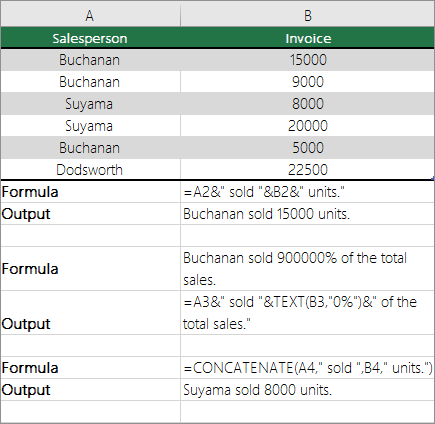
请参阅下图中的各种示例。
仔细查看图中第二个示例中 TEXT 函数的用法。 使用串联运算符将数字与文本字符串联接时,请使用 TEXT 函数来控制数字的显示方式。 公式使用本示例) 中引用单元格 (.4 中的基础值,而不是单元格 (40%) 中看到的格式化值。 可以使用 TEXT 函数还原数字格式。
需要更多帮助吗?
你随时可以在 Excel 技术社区 中咨询专家,或在 社区中获取支持。