
如果发现自己重新创建相同的宏,可以将这些宏复制到计算机上保存的名为 Personal.xlsb 的特殊工作簿。 每当在同一台计算机上启动 Excel 时,存储在个人工作簿中的任何宏都可供你使用。
这与 Excel 的默认行为不同,其中宏仅在包含它的工作簿中有效。
若要创建个人工作簿,首先需要创建宏并将其存储在个人宏工作簿中。 在开始之前,请确保 Excel 的功能区中提供了“ 开发人员 ”选项卡。 有关详细信息 ,请参阅显示“开发人员”选项卡 。
创建和更新个人宏工作簿
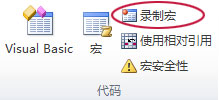
- 在“开发工具”选项卡上的“代码”组中,单击“录制宏”。
- 在“ 记录宏 ”对话框中,在“宏名称”框中键入宏的有意义的 名称 。 请确保名称中未使用任何空格。
- 在“ 将宏存储在” 框中,选择“ 个人宏工作簿”。
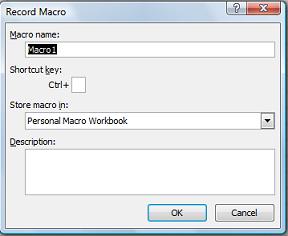
- 单击“确定”。
- 执行要录制的操作。
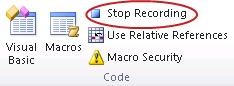
- 在“开发工具”选项卡上的“代码”组中,单击“停止录制”。
- 关闭工作簿。
此时会显示一条消息,提示保存对个人宏工作簿所做的更改。 - 单击“ 保存” 以保存工作簿。
每当创建新宏并将其保存在个人工作簿中或更新其中包含的任何宏时,系统都提示保存个人工作簿,就像第一次保存该宏一样。
共享宏
如果要将宏从个人工作簿复制到另一个工作簿,反之亦然,可以在 Visual Basic 编辑器 (VBE) 中执行此操作。 可以通过按 Alt+F11 在 Excel 中启动 Visual Basic 编辑器。 有关将宏从一个工作簿复制到另一个工作簿的详细信息,请参阅 将宏模块复制到另一个工作簿。
如果要与他人共享 Personal.xlsb 文件,可以将其复制到其他计算机上的 XLSTART 文件夹。 在 Windows 10、Windows 7 和 Windows Vista 中,此工作簿保存在 C:\Users\user name\AppData\Local\Microsoft\Excel\XLStart 文件夹中。 在 Microsoft Windows XP 中,此工作簿保存在 C:\Documents and Settings\user name\Application Data\Microsoft\Excel\XLStart 文件夹中。 每当 Excel 启动时,都会自动打开 XLStart 文件夹中的工作簿,并且存储在个人宏工作簿中的任何代码都将在“宏”对话框中列出,
如果你有一个宏,或者只想与其他人共享几个宏,则可以通过电子邮件向他们发送包含这些宏的工作簿。 还可以使工作簿在共享网络驱动器上或 SharePoint Services 库中可用。
需要更多帮助吗?
你随时可以在 Excel 技术社区 中咨询专家或在 社区中获取支持。