
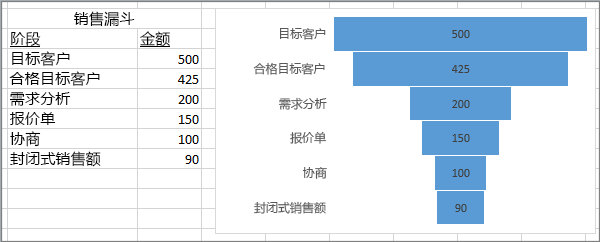
漏斗图显示流程中多个阶段的值。 例如,可以使用漏斗图来显示销售管道中每个阶段的销售潜在客户数。 通常情况下,值逐渐减小,从而使条形图呈现出漏斗形状。
在 Excel for Windows 中插入漏斗图
注意
只有拥有 Office 2019、Office 2021或拥有 Microsoft 365 订阅,此功能才可在 Excel for Windows 中使用。 如果你是 Microsoft 365 订阅者,请确保拥有最新版本的 Office。
设置类似于上例的数据。 将一列用于流程中的阶段,一列用于值。
选择数据。
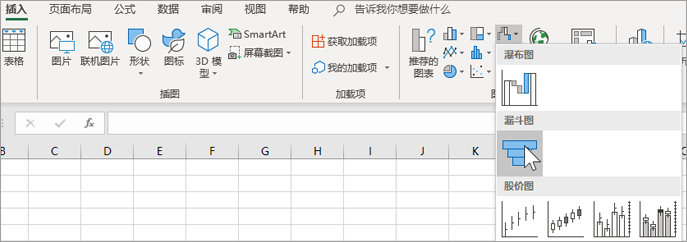
单击“ 插入>瀑布图”、“漏斗图”、“股票”、“Surface”或“雷达图>漏斗图”。
提示
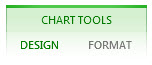
在 Excel 中,使用“设计和格式”选项卡自定义图表的外观。 如果看不到这些选项卡,请单击漏斗图的任意位置,然后“图表工具”将显示在程序顶部:
在 Excel for Mac 中插入漏斗图
注意
仅当已Office 2021 for Mac、Office 2024 for Mac 或拥有 Microsoft 365 订阅时,此功能才可在 Excel for Mac 中使用。 如果你是 Microsoft 365 订阅者,请确保拥有最新版本的 Office。
设置类似于上例的数据。 将一列用于流程中的阶段,一列用于值。
选择数据。
在功能区上,单击“ 插入 ”选项卡,然后单击“
 (瀑布 图图标) ,然后选择“ 漏斗图”。
提示
在Excel for Mac中,使用“图表设计和格式”选项卡自定义图表的外观。 如果未看到这些选项卡,请单击漏斗图中的任意位置,选项卡将显示在功能区上。
在 Excel Mobile 和 Excel for Android 中插入漏斗图
- 设置类似于上例的数据。 将一列用于流程中的阶段,一列用于值。
- 选择数据。
- 单击“ 插入>图表>漏斗图”。
在 Outlook、PowerPoint 或 Word 中插入漏斗图
注意
只有拥有 Office 2019、Office 2021、Office 2024 或拥有 Microsoft 365 订阅,此功能才在这些应用程序中可用。 如果你是 Microsoft 365 订阅者,请确保拥有最新版本的 Office。
单击电子邮件、演示文稿或文档中的空白区域。
单击“ 插入>图表>漏斗图”。
将显示漏斗图。 然后,将显示一个包含示例数据的小窗口。 将数字更改为自己的数字。
提示
数据窗口顶部是 “编辑Microsoft Excel 中的数据 ”按钮
 。 如果需要更多的空间来处理数据,请单击此按钮。
要添加阶段的名称,请右键单击 A 列中的任意位置,然后单击“插入”。
单击“整列”,然后单击“确定”。
在 A2、A3 单元格中键入阶段的名称,依此类推。
在程序窗口顶部,单击“ 设计 ”选项卡。
单击“选择数据”。
注意
在 PowerPoint 中,可能需要向下移动小数据窗口才能看到“选择数据”按钮。
将出现“选择数据源”窗口。 第二列数据周围会出现虚线。
在数据中,单击并拖动以选择两个列:阶段和值。 完成后,两个列周围会出现虚线。
在“选择数据源”窗口中,单击“确定”将其关闭。
随即会关闭数据窗口。 或者,如果打开 Excel 编辑数据,则会关闭 Excel 窗口。