
首次在工作簿中 创建宏 时,它仅在该工作簿中有效。 但如果要在其他工作簿中使用该宏,该怎么办? 若要使宏在每次打开 Excel 时可用,可以在名为 Personal.xlsb 的工作簿中创建宏。 这是存储在计算机上的隐藏工作簿,每次打开 Excel 时都会在后台打开。
宏和 VBA 工具位于“开发工具”选项卡上,由于该选项卡默认是隐藏的,因此第一步是启用选项卡。 有关详细信息,请参阅显示“开发工具”选项卡。
 接下来,创建一个宏。 我们将录制一个不执行任何操作的宏,但会创建个人宏工作簿。
有关创建宏的详细信息,请参阅 快速入门:创建宏。
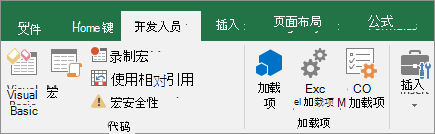
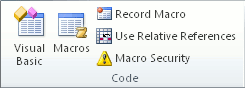
- 转到 “开发人员 ”选项卡,然后单击“ 录制宏”。
- 在“ 录制宏 ”对话框中,不必在 “宏名称 ”框中输入宏名称。 可以接受 Excel 提供的名称(例如 Macro1),因为这只是一个临时宏。
当您开始创建自己的宏时,您需要为它们提供描述性名称,以便您知道它们的作用。 - 在“ 存储宏设置” 框中,选择“ 个人宏工作簿>确定”。 这是最重要的一步,因为如果你还没有个人宏工作簿,Excel 将为你创建一个。
- 单击“ 开发人员>停止录制”,Excel 将创建你的个人宏工作簿。
- 关闭工作簿时,系统将提示你同时保存工作簿和个人宏工作簿。
查看创建的宏:
转到 Developer>Visual Basic 以启动 Visual Basic 编辑器 (VBE) ,这是存储宏的地方。
可在左侧的 “项目资源管理器 ”窗格中找到个人宏工作簿。 如果看不到它,请转到“ 查看>项目资源管理器”。
双击 VBA 项目 (PERSONAL.xlsb) 文件夹 >>模块 1,你将找到所录制的空 Macro1。 可以删除它,也可以保留它以便稍后添加代码。
注意
在新的 Excel 实例中录制宏时,VBA 将自动创建一个新的模块文件夹并增加其数量。 因此,如果已有 Module1 和 Module2,VBA 将创建 Module3。 可以在项目资源管理器下方的属性窗口中重命名模块,以便它们更好地反映内部宏的作用。
将宏从一台计算机移动到另一台计算机
你的 Personal.xlsb 文件存储在一个名为 XLSTART 的文件夹中。 如果要与其他人共享宏,可以将其复制到其他计算机上的 XLSTART 文件夹,或将其部分或全部宏复制到其他计算机上的 Personal.xlsb 文件。 可以在 Windows 资源管理器 中搜索 XLSTART 以找到它。
如果你有一个或只有几个宏想要与他人共享,可以向他们发送包含宏的工作簿。 还可以使工作簿在共享网络驱动器上或 SharePoint Services 库中可用。
有关将宏从一个工作簿复制到另一个工作簿的详细信息,请参阅 将宏模块复制到另一个工作簿。
需要更多帮助吗?
你随时可以在 Excel 技术社区 中咨询专家,或在 社区中获取支持。