
单元格引用是指工作表中的一个单元格或单元格区域,并且可以在公式中使用,以便 Microsoft Office Excel 可以查找您希望该公式计算的值或数据。
在一个或多个公式中,可以使用单元格引用来引用:
- 工作表中一个或多个相邻单元格内的数据。
- 工作表中不同区域包含的数据。
- 同一工作簿的其他工作表中的数据。
例如:
| 此公式: | 引用: | 并且返回: |
|---|---|---|
| =C2 | 单元格 C2 | 单元格 C2 中的值。 |
| =A1:F4 | 单元格 A1 到 F4 | 所有单元格中的值,但您必须在键入公式后按 Ctrl+Shift+Enter。 注意:此功能在 Excel for Web 版中不可用。 |
| =资产-债务 | 名为“资产”和“债务”的单元格 | 名为“资产”的单元格减去名为“债务”的单元格的值。 |
| {=Week1+Week2} | 名为 Week1 和 Week2 的单元格区域 | 作为数组公式,名为 Week1 和 Week 2 的单元格区域的值的和。 |
| =Sheet2!B2 | Sheet2 上的单元格 B2 | Sheet2 上单元格 B2 中的值。 |
在同一工作表上创建单元格引用
选择要在其中输入公式的单元格。
在编辑栏
 ,键入 = ( 等号) 。
执行下列操作之一:
引用一个或多个单元格 若要创建引用,请在同一个工作表中选择一个单元格或单元格区域。
可以拖动所选单元格的边框来移动选定区域,或者拖动边框上的角来扩展选定区域。引用已定义名称 若要创建对已定义名称的引用,请执行下列操作之一:
键入名称。
按 F3,在 “粘贴名称 ”框中选择名称,然后选择“ 确定”。
注意
如果用颜色标记的边框没有方角,则引用的是命名区域。
请执行下列操作之一:
如果在单个单元格中创建引用,请按 Enter。
如果要在此类 A1:G4) (数组公式中创建引用,请按 Ctrl+Shift+Enter。
引用可以是单个单元格或单元格区域,而数组公式可以是计算单个或多个结果的公式。注意
如果你有最新版本的 Microsoft 365,则只需在输出区域的左上角单元格中输入公式即可,然后按 Enter 将公式确认为动态数组公式。 否则,必须首先选择输出区域,在输出区域的左上角单元格中输入公式(公式必须作为遗留的数组公式进行输入),然后按 Ctrl+Shift+Enter 进行确认。 Excel 将使用括号将公式括起来。 有关数组公式的详细信息,请参阅数组公式指南和示例。
创建对其他工作表的单元格引用
可通过前置工作表名称后跟感叹号 (! 来引用同一工作簿内其他工作表中的单元格,) 到单元格引用的开头。 在下面的示例中,名为 AVERAGE 的工作表函数将计算同一工作簿中名为 Marketing 的工作表的 B1:B10 区域内的平均值。
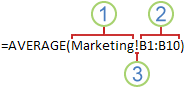 1。 对名为 Marketing 的工作表的引用
2. 对 B1 和 B10 之间(含 B1 和 B10)单元格区域的引用
3. 将工作表引用与单元格区域引用分开
- 选择要在其中输入公式的单元格。
- 在编辑栏 中,键入 = ( 等号) 和要使用的公式。
- 选择要引用的工作表的选项卡。
- 选择要引用的单元格或单元格区域。
注意
如果其他工作表名称中包含非字母字符,则名称(或路径)必须置于单引号 (') 中。
通过使用“链接单元格”命令创建单元格引用
此外,您可以复制并粘贴单元格引用,然后使用“链接单元格”命令创建单元格引用。 可以使用此命令:
- 在更显眼的位置轻松显示重要信息。 假设工作簿中包含许多工作表,并且每个工作表上都有一个单元格显示有关该工作表上其他单元格的摘要信息。 若要使这些摘要单元格更显眼,可以在工作簿的第一个工作表上创建对这些单元格的单元格引用,这样就可以在第一个工作表上看到有关整个工作簿的摘要信息。
- 在工作表和工作簿之间更轻松地创建单元格引用。 “链接单元格”命令会自动粘贴正确的语法。
- 选择包含要链接到的数据的单元格。
- 按 Ctrl+C,或转到“ 主页 ”选项卡,然后在 剪贴板 组中,选择“ 复制
 ”。
”。

- 按 Ctrl+V,或转到“ 主页 ”选项卡,在 剪贴板 组中,选择“ 粘贴
 ”。
”。
默认情况下,粘贴复制的数据时会显示“ 粘贴选项 ”按钮。
”按钮。 - 选择“ 粘贴选项 ”按钮,然后选择“ 粘贴链接
 ”。
”。
将单元格引用更改为其他单元格引用
双击包含要更改的公式的单元格。 Excel 会使用不同颜色突出显示公式引用的每个单元格或单元格区域。
请执行下列操作之一:
- 若要将单元格或区域引用更改为其他单元格或区域,请将单元格或区域的彩色标记边框拖动到新的单元格或区域上。
- 若要在引用中包括更多或更少的单元格,请拖动边框的一角。
- 在编辑栏 中,选择公式中的引用,然后键入新的引用。
- 按 F3,在 “粘贴名称 ”框中选择名称,然后选择“ 确定”。
按 Enter,或者对于数组公式,按 Ctrl+Shift+Enter。
注意
如果你有最新版本的 Microsoft 365,则只需在输出区域的左上角单元格中输入公式即可,然后按 Enter 将公式确认为动态数组公式。 否则,必须首先选择输出区域,在输出区域的左上角单元格中输入公式(公式必须作为遗留的数组公式进行输入),然后按 Ctrl+Shift+Enter 进行确认。 Excel 将使用括号将公式括起来。 有关数组公式的详细信息,请参阅数组公式指南和示例。
将单元格引用更改为命名区域
如果在公式中输入单元格引用后定义了单元格引用的名称,则通常需要将现有单元格引用更新为已定义名称。
请执行下列操作之一:
- 选择要将单元格引用替换为已定义名称的公式所在的单元格区域。
- 选择单个空单元格,以便将工作表上所有公式中的引用更改为名称。
在“ 公式 ”选项卡的“ 定义名称 ”组中,选择“ 定义名称”旁边的箭头,然后选择“ 应用名称”。
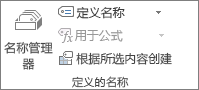
在“ 应用名称” 框中,选择一个或多个名称,然后选择“ 确定”。
在相对引用、绝对引用和混合引用间切换
- 选择包含公式的单元格。
- 在编辑栏 ,选择要更改的引用。
- 按 F4 在引用类型之间切换。
有关不同类型的单元格引用的详细信息,请参阅公式概述。
需要更多帮助吗?
你随时可以在 Excel 技术社区 中咨询专家,或在 社区中获取支持。