
删除公式时,公式的结果也将被删除。 如果不想删除该值,可以只删除公式。
删除公式
- 选择包含公式的单元格或单元格区域。
- 按 Delete。
删除公式但保留结果
为此,请复制公式,然后使用“粘贴值”选项粘贴到同一单元格中。
选择包含公式的单元格或单元格区域。
如果公式是数组公式,则必须首先选择包含该数组公式的单元格区域中的所有单元格:- 在数组公式中选择一个单元格。
- 在 “开始 ”选项卡的“ 编辑 ”组中,选择“ 查找”&“选择”,然后选择“ 转到”。
- 选择特殊。
- 选择 “当前数组”。
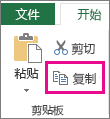
在 “开始 ”选项卡的 剪贴板 组中,选择“ 复制
 ”。
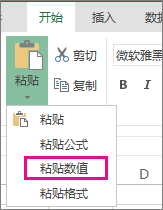
”。在 “开始 ”选项卡的 剪贴板 组中,选择“ 粘贴
 ”下方的箭头,然后选择“ 粘贴值”。
删除数组公式
若要删除数组公式,请确保选择包含该数组公式的单元格区域中的所有单元格。 操作方法:
- 在数组公式中选择一个单元格。
- 在 “开始 ”选项卡的“ 编辑 ”组中,选择“ 查找”&“选择”,然后选择“ 转到”。
- 选择特殊。
- 选择 “当前数组”。
- 按 Delete。
需要更多帮助吗?
你随时可以在 Excel 技术社区 中咨询专家,或在 社区中获取支持。