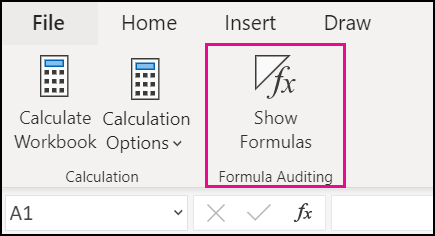
可通过以下方式控制公式的显示:
从功能区在显示公式及其结果之间切换
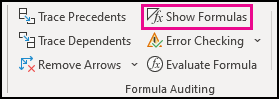
选择 “公式” ,然后选择“ 显示公式 ”以在显示公式和结果之间切换。
通过键盘在显示公式及其结果之间切换
按 CTRL + ' (重音) 。
阻止公式显示在编辑栏中
注意
此过程还可阻止编辑包含公式的单元格。
- 选择要隐藏其公式的单元格区域。 还可以选择不相邻的区域或整个工作表。
- 选择 “开始>格式>”设置单元格格式。
- 在“保护”选项卡上,选中“隐藏”检查框。
- 选择“确定”。
- 选择 “查看保护>工作表”。
- 确保已选中“保护工作表和锁定单元格的内容”检查框,然后选择“确定”。
显示以前通过删除保护隐藏的公式
选择“ 审阅 ”选项卡,然后选择 “取消保护工作表”。 如果“取消保护工作表”按钮不可用,请先关闭 共享工作簿功能 。
如果以后不希望在工作表受到保护时隐藏公式,请右键单击单元格,然后选择 “设置单元格格式”。 在“保护”选项卡上,清除“隐藏”检查框。