
如果公式使用先例单元格或依赖单元格,检查公式的准确性或查找错误源可能很困难:
- 前置单元格 — 由另一个单元格中的公式引用的单元格。 例如,如果单元格 D10 中包含公式 =B5,则单元格 B5 是单元格 D10 的前置单元格。
- 依赖单元格 — 这些单元格包含引用其他单元格的公式。 例如,如果单元格 D10 包含公式 =B5,那么单元格 D10 就是单元格 B5 的从属单元格。
为了帮助检查公式,可以使用“ 追踪引用例 ”和 “追踪依赖项” 命令以图形方式显示和使用追踪箭头跟踪这些单元格和公式之间的关系,如下图所示。
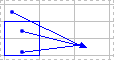
按照以下步骤显示单元格之间的公式关系:
- 单击“ 文件>选项”>“高级”。
- 在此工作簿的显示选项部分中,选择工作簿,然后检查是否在“对于对象,显示”中选择了“全部”。
- 若要在另一个工作簿中指定引用单元格,该工作簿必须处于打开状态。 Microsoft Office Excel 无法定位到未打开的工作簿中的单元格。
- 执行下列操作之一。
追踪为公式提供数据的单元格(引用单元格)
请按以下步骤操作:
选择包含需要找到其引用单元格的公式的单元格。
若要对直接向活动单元格提供数据的每个单元格显示追踪箭头,请在 “公式 ”选项卡的“ 公式审核 ”组中,单击“ 追踪引用单元格
 。
。- 蓝色箭头指示无错误的单元格。 红色箭头指示导致错误的单元格。 如果所选单元格被其他工作表或工作簿中的单元格引用,则黑色箭头从所选单元格指向工作表图标 工作
 。 但是,必须首先打开该工作簿,Excel 才能追踪这些从属单元格。
- 蓝色箭头指示无错误的单元格。 红色箭头指示导致错误的单元格。 如果所选单元格被其他工作表或工作簿中的单元格引用,则黑色箭头从所选单元格指向工作表图标 工作
要标识向活动单元格提供数据的下一级单元格,请再次单击 追踪引用
。若要一次删除一个级别的追踪箭头,请从距离活动单元格最远的前置单元格开始。 然后,在“公式”选项卡的“公式审核”组中,单击“删除箭头”旁边的箭头,然后单击“删除前例箭头按钮
 。 若要移去另一级追踪箭头,请再次单击该按钮。
追踪引用特殊单元格(从属单元格)的公式
请按以下步骤操作:
- 选择要对其标识从属单元格的单元格。
- 若要向活动单元格相关的每个单元格显示跟踪箭头,请在 “公式 ”选项卡的 “公式审核 ”组中,单击“ 跟踪依赖项
 。
。
蓝色箭头指示无错误的单元格。 红色箭头指示导致错误的单元格。 如果所选单元格被其他工作表或工作簿中的单元格引用,则黑色箭头从所选单元格指向工作表图标 工作 。 但是,必须首先打开该工作簿,Excel 才能追踪这些从属单元格。 - 要标识依赖于活动单元格的下一级单元格,请再次单击“跟踪依赖项”。
- 若要一次删除一个级别的跟踪箭头,从距离活动单元格最远的依赖单元格开始,请在“公式”选项卡的“公式审核”组中,单击“删除箭头”旁边的箭头,然后单击“删除依赖箭头按钮
 ”。 若要移去另一级追踪箭头,请再次单击该按钮。
查看工作表上的所有关系
请按以下步骤操作:
- 在空单元格中,输入 = (等号) 。
- 单击“全选”按钮。

- 选择单元格,然后在 “公式 ”选项卡的“ 公式审核 ”组中,单击“ 追踪引用单元格 两次
若要删除工作表上的所有追踪箭头,请在“ 公式 ”选项卡的“ 公式审核 ”组中,单击“ 删除箭头 。
。
问题:当我单击“追踪从属单元格”或“追踪引用单元格”命令时,Microsoft Excel 发出蜂鸣声。
如果单击“追踪依赖项”或“追踪引用单元时 Excel 发出哔哔声,说明 Excel 已跟踪公式的所有级别,或者你正在尝试跟踪无法跟踪的项。 公式可以引用的工作表中的以下项无法使用审核工具进行跟踪:
- 对工作表上的文本框、嵌入图表或图片的引用。
- 数据透视表。
- 对命名常量的引用。
- 位于其他工作簿中的公式,如果该工作簿已关闭,则会引用活动单元格。
注意
- 若要查看公式中参数的彩色编码的引用单元格,请选择一个单元格,然后按 F2。
- 若要选择箭头另一端的单元格,请双击该箭头。 如果单元格位于另一个工作表或工作簿中,请双击黑箭头以显示“定位”对话框,然后在“定位”列表中双击所需的引用。
- 如果更改箭头指向的公式、插入或删除列或行,或者删除或移动单元格,则所有追踪箭头将消失。 要在执行上述任一更改后重新显示追踪箭头,则必须再次对工作表使用审核命令。 要跟踪原始追踪箭头,请在更改前打印显示有追踪箭头的工作表。