在单元格(如 “2/2”)中输入某些文本时,Excel 会假定这是一个日期,并根据控制面板中的默认日期设置设置其格式。 Excel 可能将其格式设置为“2 月 2 日”。 如果在控制面板中更改日期设置,Excel 中的默认日期格式将相应更改。 如果不喜欢默认日期格式,可以在 Excel 中选择其他日期格式,如“2026 年 2 月 2 日” 或“2/2/26”。 你也可以在 Excel 桌面版中创建自己的自定义格式。
请按以下步骤操作:
选择要对其设置格式的单元格。
按下 Ctrl+1。
在“ 设置单元格格式 ”框中,选择“ 数字 ”选项卡。
在 “类别” 列表中,选择“ 日期”。
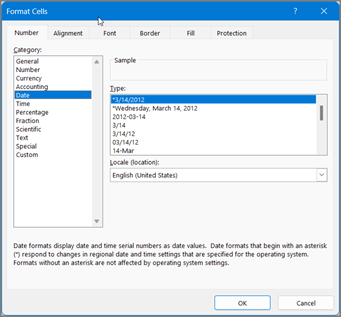
在“类型”下面选择日期格式。 可以在“示例”框中预览数据中第一个日期的格式。
选择“确定”。
注意
如果更改了“控制面板”中的区域日期和时间设置,则以星号 (*) 开头的日期格式也会改变。 没有星号的格式不会更改。
如果要根据其他语言显示日期的方式使用日期格式,请在“ 文件>选项>语言: 设置 Office 语言首选项”中选择此语言。
提示
单元格中的数字是否显示为 #####? 单元格可能不够宽,无法显示整数。 请尝试双击含 ##### 单元格的列的右边界。 这样可以重新调整列的大小,使其适应数字。 您也可以拖动列的右边界,以使列达到所需的大小。
如果要使用“ 类型 ”框中没有的格式,可以创建自己的格式。 最简单的方法就是从接近您所需格式的格式开始。
选择要对其设置格式的单元格。
按下 Ctrl+1。
在“ 设置单元格格式 ”框中,选择“ 数字 ”选项卡。
在 “类别 ”列表中,选择“ 日期”,然后在“ 类型”中选择所需的日期格式。 可以在下面的最后一步中调整此格式。
返回“类别”列表,然后选择“自定义”。 在 “类型”下,你将看到在上一步中选择的日期格式的格式代码。 内置的日期格式无法更改,所以不用担心弄乱它。 所做的更改将仅应用于正在创建的自定义格式。
在“类型”框中,使用下表中的代码进行更改。
|
要显示 |
所用代码 |
| 将月份显示为 1–12 |
m |
| 将月份显示为 01–12 |
mm |
| 将月份显示为 Jan–Dec |
mmm |
| 将月份显示为 January–December |
mmmm |
| 将月份显示为该月份的第一个字母 |
mmmmm |
| 将日期显示为 1–31 |
d |
| 将日期显示为 01–31 |
dd |
| 将日期显示为 Sun–Sat |
ddd |
| 将日期显示为 Sunday–Saturday |
dddd |
| 将年显示为 00–99 |
yy |
| 将年显示为 1900–9999 |
yyyy |
如果要修改包含时间值的格式,并且紧接在“h”或“hh”代码之后或紧接在“ss”代码之前使用“m”,则 Excel 将显示分钟而不是月。
显示日期的提示
- 若要快速使用默认日期格式,请选择包含日期的单元格,然后按 CTRL+SHIFT+#。
- 如果在应用日期格式后单元格显示 ##### ,则单元格可能不够宽,无法显示整数。 请尝试双击含 ##### 单元格的列的右边界。 这样可以重新调整列的大小,使其适应数字。 您也可以拖动列的右边界,以使列达到所需的大小。
- 若要在工作表中快速输入当前日期,请选择任何空单元格,然后按 Ctrl+;(分号),并根据需要按 Enter。
- 若要在每次重新打开工作表或重新计算公式时键入将更新为当前日期的日期,请在空单元格中键入 =TODAY() 并按 Enter。
在单元格(如 “2/2”)中输入某些文本时,Excel 会假定这是一个日期,并根据控制面板中的默认日期设置设置其格式。 Excel 可能将其格式设置为“2 月 2 日”。 如果在控制面板中更改日期设置,Excel 中的默认日期格式将相应更改。 如果不喜欢默认日期格式,可以在 Excel 中选择其他日期格式,如“2026 年 2 月 2 日” 或“2/2/26”。 你也可以在 Excel 桌面版中创建自己的自定义格式。
请按以下步骤操作:
选择要对其设置格式的单元格。
按 Control+1 或 Command+1。
在“ 设置单元格格式 ”框中,选择“ 数字 ”选项卡。
在 “类别” 列表中,选择“ 日期”。
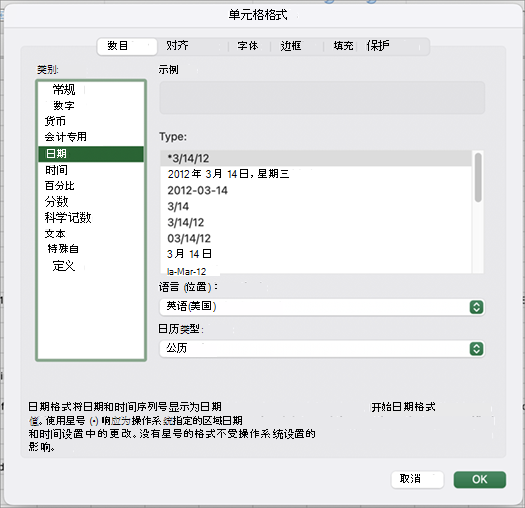
在“类型”下面选择日期格式。 可以在“示例”框中预览数据中第一个日期的格式。
注意
如果更改了“控制面板”中的区域日期和时间设置,则以星号 (*) 开头的日期格式也会改变。 没有星号的格式不会更改。
如果你想要根据其他语言显示日期的方式使用日期格式,请在“系统设置>”“常规>语言”&“区域>”中选取该语言。
提示
单元格中的数字是否显示为 #####? 单元格可能不够宽,无法显示整数。 请尝试双击含 ##### 单元格的列的右边界。 这样可以重新调整列的大小,使其适应数字。 您也可以拖动列的右边界,以使列达到所需的大小。
如果要使用“ 类型 ”框中没有的格式,可以创建自己的格式。 最简单的方法就是从接近您所需格式的格式开始。
选择要对其设置格式的单元格。
按 Control+1 或 Command+1。
在“ 设置单元格格式 ”框中,选择“ 数字 ”选项卡。
在 “类别 ”列表中,选择“ 日期”,然后在“ 类型”中选择所需的日期格式。 可以在下面的最后一步中调整此格式。
返回“类别”列表,然后选择“自定义”。 在 “类型”下,你将看到在上一步中选择的日期格式的格式代码。 内置的日期格式无法更改,所以不用担心弄乱它。 所做的更改将仅应用于正在创建的自定义格式。
在“类型”框中,使用下表中的代码进行更改。
|
要显示 |
所用代码 |
| 将月份显示为 1–12 |
m |
| 将月份显示为 01–12 |
mm |
| 将月份显示为 Jan–Dec |
mmm |
| 将月份显示为 January–December |
mmmm |
| 将月份显示为该月份的第一个字母 |
mmmmm |
| 将日期显示为 1–31 |
d |
| 将日期显示为 01–31 |
dd |
| 将日期显示为 Sun–Sat |
ddd |
| 将日期显示为 Sunday–Saturday |
dddd |
| 将年显示为 00–99 |
yy |
| 将年显示为 1900–9999 |
yyyy |
如果要修改包含时间值的格式,并且紧接在“h”或“hh”代码之后或紧接在“ss”代码之前使用“m”,则 Excel 将显示分钟而不是月。
显示日期的提示
- 若要快速使用默认日期格式,请选择包含日期的单元格,然后按 CTRL+SHIFT+#。
- 如果在应用日期格式后单元格显示 ##### ,则单元格可能不够宽,无法显示整数。 请尝试双击含 ##### 单元格的列的右边界。 这样可以重新调整列的大小,使其适应数字。 您也可以拖动列的右边界,以使列达到所需的大小。
- 若要在工作表中快速输入当前日期,请选择任何空单元格,然后按 Ctrl+;(分号),并根据需要按 Enter。
- 若要在每次重新打开工作表或重新计算公式时键入将更新为当前日期的日期,请在空单元格中键入 =TODAY() 并按 Enter。
在单元格中键入类似 2/2 的内容时,Excel 网页版会认为你键入的是日期,并将其显示为 2-Feb。但你可以将日期更改为更短或更长。
若要获取短日期(如 2/2/2026),请选择该单元格,然后执行以下操作:
- 选择“开始”。
- 选择 数字格式 下拉列表,然后选择 短日期。
对于较长的日期,例如 2026 年 2 月 2 日星期六,请改为选择 “长日期 ”。
显示日期的提示
- 如果在应用日期格式后单元格显示 ##### ,则单元格可能不够宽,无法显示整数。 尝试拖动包含显示为“#####”的单元格所在的列。 这样可以调整列的大小,使其适应数字。
- 若要在每次重新打开工作表或重新计算公式时键入将更新为当前日期的日期,请在空单元格中键入 =TODAY() 并按 Enter。
需要更多帮助吗?
你随时可以在 Excel 技术社区 中咨询专家,或在 社区中获取支持。
