
在单元格中键入日期或时间时,它会以默认的日期和时间格式显示。 此默认格式基于在控制面板中指定的区域日期和时间设置,并在控制面板中调整这些设置时更改。 可以以其他几种日期和时间格式显示数字,其中大多数不受控制面板设置的影响。
本文内容
将数字显示为日期或时间
键入时可以设置日期和时间的格式。 例如,如果在单元格中键入 2/2,则 Excel 会自动将其解释为日期,并在单元格中显示 2-Feb。 如果这不是你想要的,例如,如果希望在单元格中显示 2009 年 2 月 2 日 或 2/2/09 ,则可以在“ 设置单元格格式” 对话框中选择其他日期格式,如以下过程所述。 同样,如果在单元格中键入 9:30 a 或 9:30 p,Excel 会将其解释为时间,并显示 9:30 AM 或 9:30 PM。 同样,您可以自定义时间在“ 设置单元格格式 ”对话框中的显示方式。
在“开始”选项卡上的“数字”组中,单击“数字”旁边的“对话框启动器”。
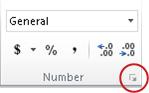
也可以按 CTRL+1 打开“ 设置单元格格式 ”对话框。在 “类别 ”列表中,单击“ 日期 ”或 “时间”。
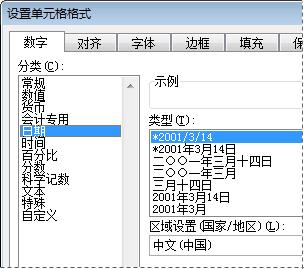
在 “类型 ”列表中,单击要使用的日期或时间格式。
注意
以星号 (*) 开头的日期和时间格式受 控制面板 中指定的区域日期和时间设置更改的影响。 不带星号的格式不受“控制面板”设置的影响。
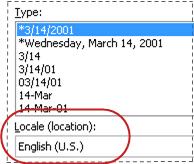
若要以其他语言格式显示日期和时间,请在 “区域设置” (位置) 框中单击所需的语言设置。
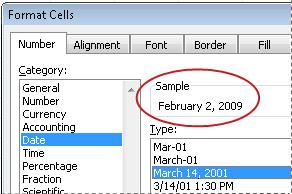
工作表上所选内容的活动单元格中的数字将显示在 “示例 ”框中,以便您可以预览选择的数字格式选项。
创建自定义日期或时间格式
- 在“开始”选项卡上,单击“数字”旁边的对话框启动器。
也可以按 CTRL+1 打开“ 设置单元格格式 ”对话框。 - 在 “类别 ”框中,单击“ 日期 ”或 “时间”,然后选择与要创建的数字格式样式最接近的数字格式。 (创建自定义数字格式时,从现有格式开始比从头开始更容易。)
- 在 “类别 ”框中,单击“ 自定义”。 在 “类型 ”框中,应看到与步骤 3 中选择的日期或时间格式匹配的格式代码。 内置的日期或时间格式无法更改或删除,因此不必担心覆盖它。
- 在 “类型 ”框中,对格式进行必要的更改。 可以使用下表中的任何代码:
天、月和年
| 要显示 | 所用代码 |
|---|---|
| 将月份显示为 1–12 | m |
| 将月份显示为 01–12 | mm |
| 将月份显示为 Jan–Dec | mmm |
| 将月份显示为 January–December | mmmm |
| 将月份显示为该月份的第一个字母 | mmmmm |
| 将日期显示为 1–31 | d |
| 将日期显示为 01–31 | dd |
| 将日期显示为 Sun–Sat | ddd |
| 将日期显示为 Sunday–Saturday | dddd |
| 将年显示为 00–99 | yy |
| 将年显示为 1900–9999 | yyyy |
如果紧接在“h”或“hh”代码之后或紧接在“ss”代码之前使用“m”,则 Excel 将显示分钟而不是月份。
小时、分钟和秒
| 要显示 | 所用代码 |
|---|---|
| 0-23 小时 | h |
| 工作时间为 00–23 | hh |
| 分钟为 0–59 | m |
| 分钟为 00–59 | mm |
| 秒数为 0–59 | s |
| 秒数为 00–59 | ss |
| 小时为凌晨 4:00 | h AM/PM |
| 时间为下午 4:36 | h:mm AM/PM |
| 时间为 4:36:03 P | h:mm:ss A/P |
| 以小时为单位的已用时间;例如,25.02 | [h]:mm |
| 以分钟为单位的已用时间;例如,63:46 | [mm]:ss |
| 已用时间(秒) | [ss] |
| 几分之一秒 | h:mm:ss.00 |
AM 和 PM 如果格式包含 AM 或 PM,则小时基于 12 小时制,其中“AM”或“A”指示从午夜到中午的时间,“PM”或“P”指示从中午到午夜的时间。 否则,时间将采用 24 小时制。 “m”或“mm”代码必须紧接在“h”或“hh”代码之后或紧接在“ss”代码之前;否则,Excel 将显示月份而不是分钟数。
如果您以前没有创建过自定义数字格式,则可能会很棘手。 有关如何创建自定义数字格式的详细信息,请参阅 创建或删除自定义数字格式。
有关显示日期或时间的提示
- 若要快速使用默认日期或时间格式,请单击包含日期或时间的单元格,然后按 CTRL+SHIFT+# 或 CTRL+SHIFT+@。
- 如果在应用日期或时间格式后单元格显示 ##### ,则单元格可能不够宽,无法显示数据。 若要展开列宽,请双击包含单元格的列的右边界。 这将自动重新调整列的大小以适合数字。 您也可以拖动右边界,直至列达到所需的大小。
- 尝试通过在“类别”列表中选择“常规”撤消日期或时间格式时,Excel 将显示数字代码。 再次输入日期或时间时,Excel 将显示默认日期或时间格式。 若要输入特定的日期或时间格式(如 2010 年 1 月),可以通过在“类别”列表中选择“文本”将其格式设置为文本。
- 若要在工作表中快速输入当前日期,请选择任何空单元格,然后按 CTRL+; (分号) ,然后按 Enter(如有必要)。 若要插入每次重新打开工作表或重新计算公式时将更新为当前日期的日期,请在空单元格中键入 =TODAY () ,然后按 Enter。
需要更多帮助吗?
你随时可以在 Excel 技术社区 中咨询专家,或在 社区中获取支持。