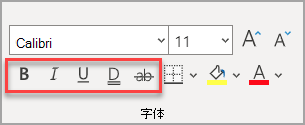
设置文本或数字格式可以使它们看起来更明显,尤其是在您有一个较大的工作表时。 更改默认格式包括更改单元格中的字体颜色、样式、大小、文本对齐方式或应用格式效果等操作。 本文介绍如何应用不同的格式并撤消它们。
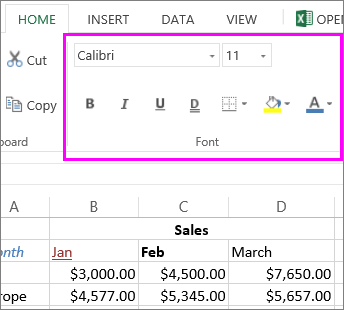
如果希望单元格中的文本或数字显示为粗体、斜体或具有单下划线或双下划线,请选择该单元格,然后在“ 开始 ”选项卡上选择所需格式:
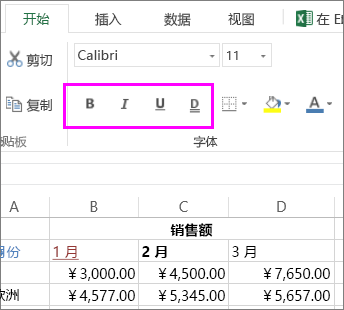
更改字体样式、字号、颜色或应用效果
单击 “开始 ”,然后:
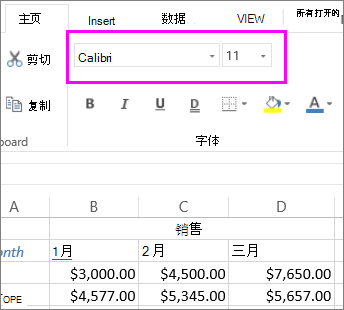
对于其他字体样式,单击默认字体 Calibri 旁边的箭头,然后选择所需的样式。
若要增加或缩小字号,请单击默认大小 11 旁边的箭头,然后选择另一种文本大小。
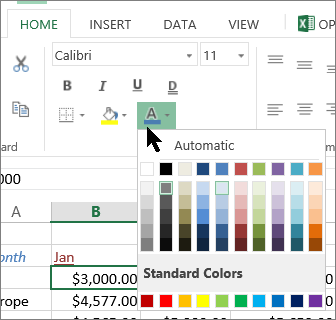
若要更改字体颜色,请单击 “字体颜色 ”并选取颜色。
若要添加背景颜色,请单击“字体颜色”旁边的“填充颜色”。
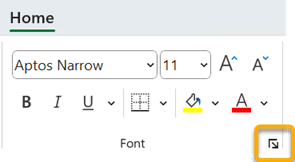
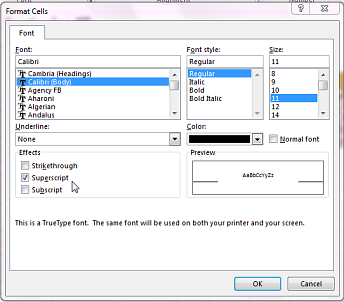
要应用删除线、上标或下标格式,请单击对话框启动器,然后在 “效果”下选择一个选项。
更改文本对齐方式
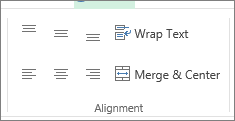
可将文本放置在单元格内,使其居中、左对齐或右对齐。 如果是一行很长的文本,您可以应用 环绕文字 ,以便所有文本都可见。
选择要对齐的文本,然后在“ 开始 ”选项卡上选择所需的对齐选项。
清除格式
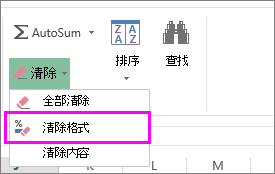
如果在应用任何格式设置后改变主意,若要撤消它,请选择文本,然后在“ 开始 ”选项卡上单击 清除>清除格式。