
Power Map 支持多种地理格式和级别,包括:
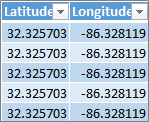
- 纬度/经度(小数格式)
- 街道地址
- 城市
- 县
- 省/市/自治区
- 邮政编码
- 国家/地区
若要绘制数据,请从字段列表中选取组成地理位置的列,并指定它们表示的地理级别。 Power Map 从那里获取它并绘制数据。
例如,Power Map 会自动检测此数据集中的列并将其匹配为 geography 字段。
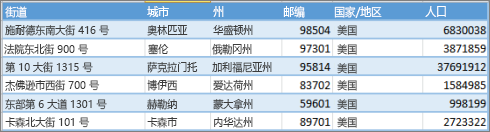
在这种情况下,Power Map 开始基于街道地址对数据进行地理编码,如下所示:
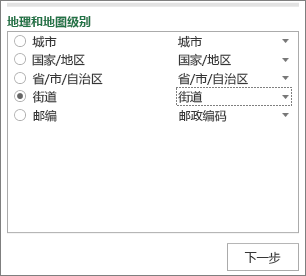
在“ 地理 ”部分验证字段是否与其地理级别相对应,并单击“ 下一步”后,Power Map 会自动使用必应开始绘制数据。 你将在状态栏上看到进度,并且可以在 Power Map 解析地理数据时更改字段列表和地球。

如果有多个地理级别,则可以在地图上按不同级别快速查看数据。 使用我们的示例时,选取“街道”级别会按街道显示数据,如下所示:
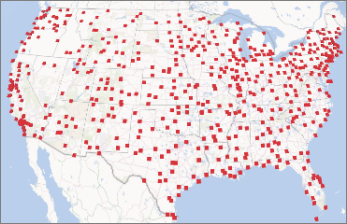
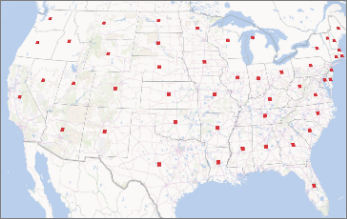
选取“州”级别会按州显示相同数据,如下所示:
更改地理字段
若要更改默认情况下在地图上显示的地理字段,可以在“地理”列表中选取其他字段。 它们将自动出现在“地理和地图”级别框中,在其中可以验证和更改其地图级别。
常见地理编码错误
地理编码过程中可能会发生地理编码冲突。 例如,Power Map 可能会显示错误消息,告知它无法映射某些地理字段。 当不同州中的多个城市具有相同名称时(如斯普林菲尔德)可能会发生这种情况。
Power Map 和必应将尝试通过查看周围的数据来确定每一行中城市可能位于的位置、检查州、国家/地区、省和其他地理字段来查找解决方案。 如果有附加数据可用,则城市会出现在地图上,但在某些情况下,会跳过行。 若要避免此类冲突,可以尝试添加 (提供其他数据的列,例如邮政编码或国家/地区) 以便 Power Map 可以使用该信息来更准确地解析位置。