
| 从 2025 年 7 月 31 日开始,Microsoft Microsoft 365 专属 Excel 将不再支持组织数据类型。 这些数据类型将从“数据类型”库中删除,现有数据类型不可刷新。 此更改可简化数据类型体验,并推广使用更可靠且受支持的解决方案,例如 连接到 Power BI和使用自定义 Excel 加载项。 |
|---|
若要转换为组织中的数据类型,Excel 会在从库或窗格中选择的数据类型中的单元格值和 Power BI 数据之间查找匹配项。 如果存在匹配项,则将在单元格中看到数据类型图标,指示其已成功转换。 如果看到  ,并且“数据选择器”窗格打开,Excel 需要你的帮助来选择正确的数据类型。
提示
在Excel 网页版中,可以选择“ “数据类型”选项卡或
 右侧的“帮助”选项卡,用于在窗格之间导航。
试一试!
在“数据选取器”窗格中,查看结果,并选择所需的结果。
看不到所需的结果? 请尝试以下功能:
- 检查文本拼写是否正确。
- 确保每个唯一的术语都位于其单元格中。
- 修改搜索栏中的术语,或选择“ 更改 ”查看所有数据类型并选择其他数据类型。
提示
如果仍然找不到要查找的内容,则可能不支持该数据类型。 请参阅在 Excel 中访问 Power BI 特色表或设置Power BI Desktop中的特色表。 可能需要联系 IT 管理员或 Power BI 数据集的所有者获取帮助。
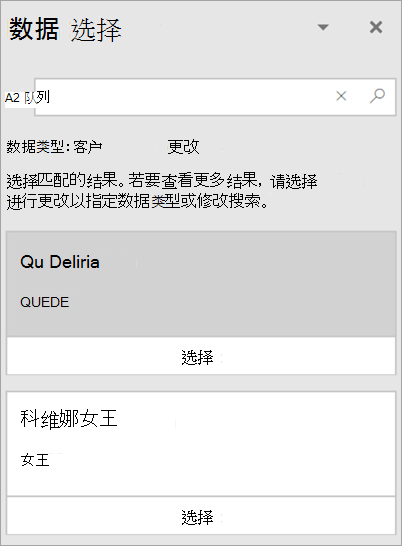
选择结果后,数据选取器将切换到下一个需要识别的结果。
所有单元格值都链接到一个数据类型时,数据选取器将关闭,并且现在可以 查看卡片并插入数据。