
假设电子表格公式具有您所预见到的、不需要更正的错误,但您想要改进结果的显示。 有几种方法可以隐藏单元格中的错误值和错误指示器。
公式返回错误的原因有很多。 例如,不允许除以 0,如果输入公式 =1/0,则 Excel 返回 #DIV/0。 错误值包括 #DIV/0!、#N/A、#NAME?、#NULL!、#NUM!、#REF!、#VALUE!。
将错误值转换为零,并使用格式隐藏值
您可以通过将它们转换为数字(例如 0),然后应用隐藏该值的条件格式。
创建一个示例错误
- 打开一个空白工作簿,或创建一个新工作表。
- 在单元格 B1 中输入 3 ,在单元格 C1 中输入 0 ,在单元格 A1 中输入公式 =B1/C1。
#DIV/0! 错误显示在单元格 A1 中。 - 选中 A1,然后按 F2 以编辑该公式。
- 在等号 (=) 后键入后跟左括号的 IFERROR。
IFERROR( - 将光标移动到该公式的末尾。
- 键入 ,0) – 即,逗号后跟一个零和一个右括号。
公式 =B1/C1 变为 =IFERROR (B1/C1,0) 。 - 按 Enter 完成该公式。
该单元格的内容现在应显示 0 而不是。 错误 #DIV!。
应用条件格式
- 选择包含错误的单元格,然后在“ 开始 ”选项卡上选择“ 条件格式”。
- 选择 “新建规则”。
- 在 “新建格式规则 ”对话框中,选择“ 仅设置包含以下内容的单元格格式”。
- 在“只为满足以下条件的单元格设置格式”下,确保在第一个列表框中显示“单元格值”,在第二个列表框中显示“等于”,然后在右侧的文本框中键入 0。
- 选择“ 格式” 按钮。
- 选择“ 数字 ”选项卡,然后在 “类别”下选择 “自定义”。
- 在 “类型 ”框中,输入 ;;; (三个 分号) 然后选择“ 确定”。 再次选择“确定”。
单元格中的 0 将消失。 发生这种情况是因为 ;;;自定义格式 会导致单元格中的任何数字都不显示。 但实际值 (0) 仍在单元格中。
将文本转变为白色以隐藏错误值
使用以下步骤设置包含错误的单元格的格式,以便这些单元格中的文本以白色字体显示。 这使得这些单元格中的错误文本几乎不可见。
- 选择包含错误值的单元格区域。
- 在“ 开始 ”选项卡上,选择 “条件格式 ”旁边的箭头,然后选择“ 管理规则”。
将出现“条件格式规则管理器”对话框。 - 选择 “新建规则”。
将出现“新建格式规则”对话框。 - 在 “选择规则类型”下,选择“仅设置包含 以下内容的单元格的格式”。
- 在“编辑规则说明”下的“只为满足以下条件的单元格设置格式”列表中,选择“错误”。
- 选择 “格式”,然后选择“ 字体 ”选项卡。
- 选择箭头以打开 “颜色” 列表,然后在 “主题颜色”下选择白色。
以短划线、#N/A 或 NA 代替错误值
有时,您可能不希望在单元格中显示误差值,而希望改为显示文本字符串(如“#N/A”)、短划线或字符串“NA”。 若要实现这一点,可以使用 IFERROR 和 NA 函数,如下例所述。
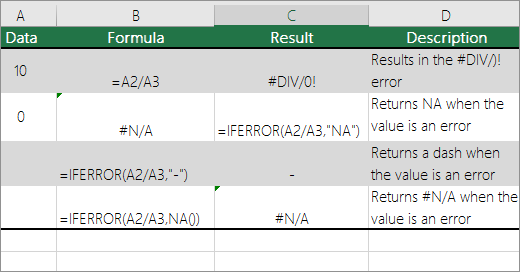
函数详细信息
IFERROR 使用此函数确定单元格是否包含错误,或者公式的结果是否将返回错误。
NA 使用此函数返回单元格中的字符串 #N/A。 语法为 =NA () 。
隐藏数据透视表中的错误值
选择数据透视表。
在“ 数据透视表分析 ”选项卡的数据 透视表 组中,选择 “选项”旁边的箭头,然后选择 “选项”。
选择“ 布局”&“格式 ”选项卡,然后执行下列一项或多项操作:
- 更改错误显示选中格式下的“对于错误值显示”检查框。 然后在框中,键入要替代错误值的值。 若要将错误值显示为空单元格,请删除框中的所有字符。
- 更改空单元格显示选中“对于空单元格,显示”检查框。 然后在框中,键入要在空单元格中显示的值。 若要显示空白单元格,请删除框中的所有字符。 若要显示零,请清除该复选框。
隐藏单元格中的错误指示器
如果单元格包含结果为错误值的公式,则该单元格的左上角将出现一个三角形(错误指示器)。 您可使用以下过程来防止出现这些指示器。

单元格中的公式有问题
- 在 “文件 ”选项卡上,选择 “选项” ,然后选择 “公式”。
- 在“错误检查”下,清除“允许后台错误检查”复选框。