
在以下情况下会发生 #FIELD! 错误:
链接的数据类型
- 链接数据类型中缺少引用的字段。
- 引用的字段不适用于 链接的数据类型,因此它不存在。
- 引用的字段受属性保护,因此无法将其插入网格中。
- 引用的字段采用 Excel 无法读取的格式。
- 引用的单元格不包含链接数据类型。
注意
可从“数据”选项卡插入链接数据类型。也可以编写引用链接数据类型的公式。
插入表格列
当新列尝试引用数据类型记录中的字段,而该记录不具有该特定字段的任何数据时,会出现 #FIELD! 错误。 例如,如果你添加了一列来显示股票费用率,但该行的股票记录起初不具有费用率,然后结果为 #FIELD!。
解决方案:
如果启用错误检查,则单击单元格左侧的“错误浮点”,然后选择“忽略错误”选项。
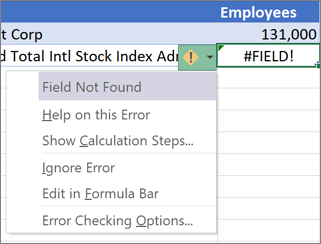
删除该列,并替换为引用其中包含数据的字段的新列。
输入公式
如果键入 =A1.City 或 =FIELDVALUE(A1,"City") 等公式,而单元格 A1 不使用“地理位置”数据类型,则会出现 #FIELD! 错误。 同样地,如果创建 =A1.Price 或 =FIELDVALUE(A1,"Price") 等公式,而单元格 A1 不使用“股票”数据类型,则会出现该错误。
当公式引用数据类型的字段,而数据类型不具有该特定字段的任何数据时,也会发生该错误。 例如,如果输入 =A1.ExpenseRatio 或 =FIELDVALUE(A1,"ExpenseRatio") 等公式,而该特定股票起初不具有费用率,则结果为 #FIELD!。
解决方案:
- 如果启用错误检查,则单击单元格左侧的“错误浮点”,然后选择“忽略错误”选项。
- 删除公式。
显示图像
则此错误主要有两个原因:
- 如果 Excel 尝试提取的图像缺少一些关键信息,则无法显示它,并将导致#FIELD! 错误。
- 你正在从一个没有图像字段的数据类型中引用图像。
数据不可用
无法访问此数据,因为它需要来自不再受支持的服务的信息。 自 2022 年 5 月 31 日起,Wolfram 数据类型已弃用。 有关详细信息,请参阅 Wolfram 数据类型弃用常见问题解答。
需要更多帮助吗?
你随时可以在 Excel 技术社区 中咨询专家,或在 社区中获取支持。