
可快速向要在 Excel 电子表格中生成的公式插入命名区域。 什么是命名范围?
在公式中使用命名区域可以更轻松地生成和维护公式。 在公式中使用命名区域还使公式看起来更加用户友好。
|
|
|---|---|
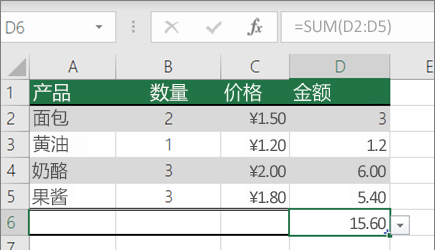
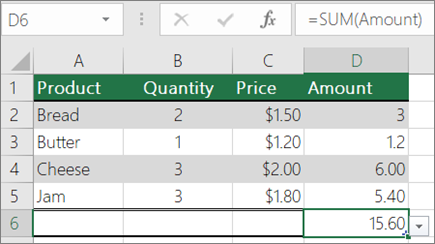
| SUM 公式的示例 | 具有命名区域的 SUM 公式示例 |
在公式中插入区域
根据需要开始键入公式。
让光标继续停留在公式单元格中,选择“公式”选项卡,然后选择“在公式>粘贴名称中使用的定义名称>”。
在 “粘贴名称 ”列表中,选择要插入公式中的命名区域。
或者,重复步骤 2 和步骤 3 以添加任意数量的范围。
注意
更新范围本身不会自动更新对公式中区域的引用。 必须在公式中手动重新插入命名区域。
将范围列表粘贴到电子表格中
可以获取当前工作表或工作簿使用的所有命名区域的列表,并将其作为列表粘贴到工作表中。 当您需要快速查看范围列表以及与当前电子表格关联的数据参考时,这尤其有用。
- 选择要在工作表中粘贴区域详细信息的单元格或空白区域。
- 选择“公式”选项卡,然后选择“公式粘贴名称中使用的>定义名称>”。
- 在 “粘贴名称 ”对话框中,选择 “粘贴列表”。
- 选择“确定”。
现在,你将在电子表格中看到两列 - 区域名称和每个区域包含的单元格引用。
需要更多帮助吗?
你随时可以在 Excel 技术社区 中咨询专家,或在 社区中获取支持。