
“单元格中的图片”功能允许您将图片插入单元格,以及将单元格上的现有浮动图片转换为单元格。
如何在单元格中插入图片
可通过多个选项将图片插入单元格:
- 使用 IMAGE 函数
- 从功能区在单元格中插入图片
- 一次插入多张图片
- 将图片从剪贴板粘贴到单元格中
- 从单元格上的图片切换到单元格中的图片
- 通过右键单击菜单将图片置于单元格中
- 从单元格中的图片切换到单元格上的图片
- 向图片添加替换文字以实现辅助功能
注意
为了在单元格中插入图片,Excel 支持以下图片文件类型:JPG/JPEG、PNG、BMP、ICO、WEBP、TIF/TIFF、GIF (非动画) 。
从功能区在单元格中插入图片
在 “插入 ”选项卡上,选择“ 插图”。
选择“ 图片”,然后选择 “置入单元格”。
从“ 插入图片来源 ”下拉菜单中选择以下选项之一:
- 选择 “此设备 ”以插入设备中的图片。
- 选择 “库存图像 ”以插入库存图像中的图片。
- 选择“ 联机图片” 以插入来自 Web 的图片。
选择图片,然后选择“ 插入”。
一次插入多张图片
选择插入图片的源后,选择多张图片,然后选择“ 插入”。
所有选定图像将一次性插入到工作簿单元格中,从活动单元格开始,向下插入与所选图片数相同的单元格数。 这将覆盖当前位于这些单元格中的所有值。
在单元格中粘贴图片
如果剪贴板中复制了图片,则可以将其作为图片粘贴到单元格中。
- 右键单击单元格。
- 在 “粘贴选项”下,选择“ 将图片粘贴到单元格中”。
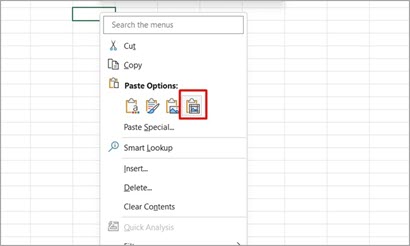
注意
剪贴板中有图片时,默认的“粘贴”选项或 Ctrl+V 快捷键会将图片粘贴到单元格上。
从单元格上的图片切换到单元格中的图片
可以轻松地在图片类型之间切换,并将浮在单元格上的图片转换为单元格中的图片。
选择单元格上的图片并选择“ 放置在单元格中”时,图片将放置在单元格上的图片浮动的上角单元格中。
- 选择过度浮动在单元格上的图片。
- 在 “图片格式 ”选项卡中,选择“ 放置在单元格中”。
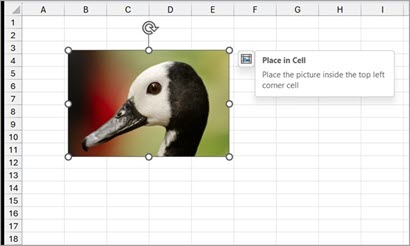
通过右键单击菜单将图片置于单元格中
- 选择图片并右键单击以打开上下文菜单。
- 选择“ 放置在单元格中”。
从单元格中的图片切换到单元格上的图片
如果您想返回并让图片浮动在单元格上,可以通过上下文菜单轻松切换。 右键单击单元格中的图片,然后选择“单元格>位置上的图片”而不是“单元格”。
向图片添加替换文字以实现辅助功能
建议在图片中添加替换文字。 替换文字 可帮助视觉障碍人士理解图片和其他图形内容。 当使用屏幕阅读器的人在文档中看到图片时,他们将听到描述该图片的替换文字;如果没有替换文字,他们只会知道他们已经到达了图片,而不知道图片显示什么。
右键单击单元格中的图片,选择“ 查看替换文字” ,然后填充侧窗格中的备用文字。
有关详细信息,请参阅你需要知道的一切有关编写有效可选文字的内容。