
关键绩效指标 (KPI) 是绩效的可视化度量。 在特定计算字段的支持下,KPI 旨在帮助用户根据定义的目标快速评估指标的当前值和状态。 KPI 根据同样由度量值或绝对值定义的目标值来度量由基本度量值定义的值的性能。 如果模型没有度量值,请参阅 创建度量值。
下面是一个数据透视表,其中行包含员工全名和值显示销售 KPI。
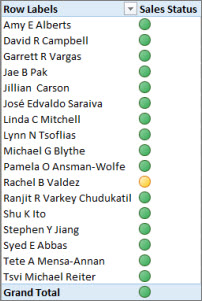
在下方了解有关 KPI 的更多信息,然后继续阅读下一节,了解创建自己的 KPI 有多容易。
有关 KPI 的详细信息
KPI 是衡量业务目标的可量化衡量标准。 例如,组织的销售部门可能会使用 KPI 根据预计毛利润来衡量每月毛利润。 会计部门可能会根据收入衡量每月支出以评估成本,人力资源部门可能会衡量季度员工流动率。 其中每个都是 KPI 的一个示例。 各种业务专业人员经常将 KPI 组合到绩效记分卡中,以获得快速准确的业务成功的历史摘要或识别趋势。
KPI 包括基值、目标值和状态阈值。
基值
“基本值”是必须产生值的计算字段。 例如,此值可以是特定时期内销售额或利润的总和。
目标值
目标值也是产生值(也许是绝对值)的计算字段。 例如,计算字段可用作目标值,其中组织的业务经理希望比较销售部门对给定配额的跟踪情况,其中预算计算字段将代表目标值。 将绝对值用作目标值的一个常见示例是人力资源经理需要评估每个员工的带薪休假小时数,然后将其与平均值进行比较。 PTO 的平均天数将是一个绝对值。
状态阈值
状态阈值由低阈值和高阈值之间的范围定义。 状态阈值与图形一起显示,可帮助用户轻松确定与目标值相比的基本值的状态。
创建 KPI
请按以下步骤操作:
在“数据视图”中,单击包含将用作“基本”度量的度量的表。 如有必要,请了解如何 创建基本度量值。
确保显示计算区域。 如果不是,则单击 主页>计算区域 以显示表格下方的计算区域。
在计算区域中,右键单击将用作基本度量 (值) 的计算字段,然后单击“ 创建 KPI”。
在 “定义目标值”中,从以下选项之一进行选择:
选择 “度量”,然后在框中选择目标度量。
选择 “绝对值”,然后键入数值。
注意
如果框中没有字段,则模型中没有计算字段。 你需要 创建一个度量值。
在 “定义状态阈值”中,单击并滑动以调整低阈值和高阈值。
在 选择图标样式中,单击图像类型。
单击 “说明”,然后输入对 KPI、值、状态和目标的说明。
编辑 KPI
在计算区域中,右键单击充当 KPI 的基本度量 (值) 的度量,然后单击“ 编辑 KPI 设置”。
删除 KPI
在计算区域中,右键单击充当 KPI 的基本度量 (值) 的度量值,然后单击 “删除 KPI”。
请记住,删除 KPI 不会删除基本度量值或目标度量值, (如果这些度量值已) 定义。
示例
Adventure Works 的销售经理希望创建一个数据透视表,她可以使用它来快速显示销售员工是否达到了特定年份的销售配额。 对于每个销售员工,她希望数据透视表显示实际销售额(以美元为单位)、销售配额金额(以美元为单位),以及一个简单的图形显示,用于显示每个销售员工是低于、达到还是高于其销售配额的状态。 她希望能够按年份对数据进行切片。
为此,销售经理选择向 AdventureWorks 工作簿添加销售 KPI。 然后,销售经理将创建一个数据透视表,其中包含字段 (计算字段、KPI) 和切片器,以分析销售人员是否达到其配额。
在 Power Pivot 中,会在 FactResellerSales 表的 SalesAmount 列上创建一个计算字段,该字段提供每个销售员工的实际销售额(以美元为单位)。 此计算字段将定义 KPI 的基本值。 销售经理可以选择一列,然后单击“开始”选项卡上的“自动求和”,或在编辑栏中键入公式。
使用以下公式创建 销售额 计算字段:
Sales:=Sum (FactResellerSales[SalesAmount])
FactSalesQuota 表中的 SalesAmountQuota 列定义每个员工的销售额配额。 此列中的值将充当 KPI 中) 的目标计算字段 (值。
SalesAmountQuota 计算字段是使用以下公式创建的:
Target SalesAmountQuota:=Sum (FactSalesQuota[SalesAmountQuota])
注意
FactSalesQuota 表中的 EmployeeKey 列和 DimEmployees 表中的 EmployeeKey 之间存在关系。 此关系是必需的,以便 DimEmployee 表中的每个销售员工都在 FactSalesQuota 表中表示。
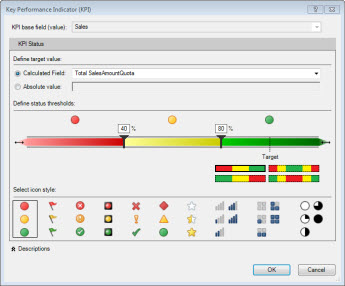
现在,计算字段已准备好充当 KPI 的基本值和目标值,因此“销售额”计算字段将扩展到新的销售 KPI。 在“销售 KPI”中,“目标 SalesAmountQuota”计算字段定义为“目标”值。 状态阈值定义为按百分比划分的范围,其目标是 100%,这意味着“销售额”计算字段定义的实际销售额满足“目标销售额配额”计算字段中定义的配额金额。 在状态栏上定义了低百分比和高百分比,并选择了图形类型。
用 KPI 的切实好处总结示例
销售经理现在可以通过将 KPI 基本值、目标值和状态添加到“值”字段来创建数据透视表。 “员工”列将添加到 RowLabel 字段,“CalendarYear”列将作为切片器添加。
销售经理现在可以快速查看销售部门的销售状态,按年划分实际销售额、销售配额金额以及每个销售员工的状态。 她可以分析多年来的销售趋势,以确定是否需要调整销售员工的销售配额。