
假设你想使用员工的徽章号码或销售金额的正确佣金率来查找员工的电话分机。 查找数据是为了快速有效地在列表中查找特定数据,并自动验证您使用的是正确的数据。 查找数据后,可以使用返回的值执行计算或显示结果。 可通过多种方法在数据列表中查找值并显示结果。
您要做什么?
使用完全匹配项在列表中垂直查找值
若要执行此任务,可以使用 VLOOKUP 函数或 INDEX 和 MATCH 函数的组合。
VLOOKUP 示例
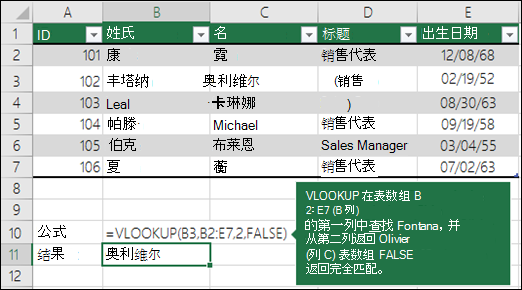
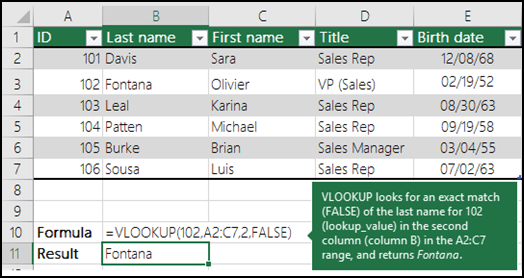
有关详细信息,请参阅 VLOOKUP 函数。
INDEX 和 MATCH 示例
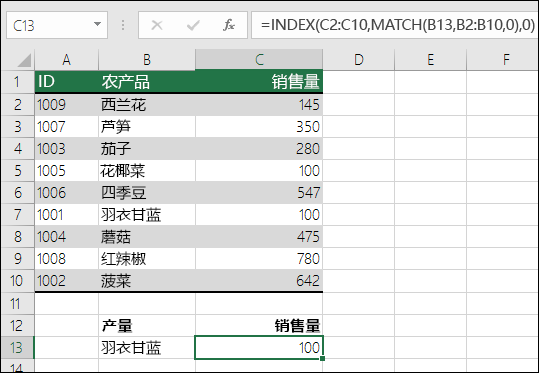
用简单的汉语表达其意思:
=INDEX(我希望在 C2 至 C10 单元格中查找返回值,返回值符合(Kale,它位于 B2 至 B10 单元格数组中,返回值是 Kale 对应的第一个值))
此公式在 C2:C10 中查找与 B7) 中的羽 衣甘蓝 (对应的第一个值,并在 C7 (100) 返回该值,即与 羽衣甘蓝匹配的第一个值。
有关详细信息,请参阅 INDEX 函数 和 MATCH 函数。
使用近似匹配在列表中垂直查找值
为此,请使用 VLOOKUP 函数。
重要
确保第一行中的值已按升序排序。
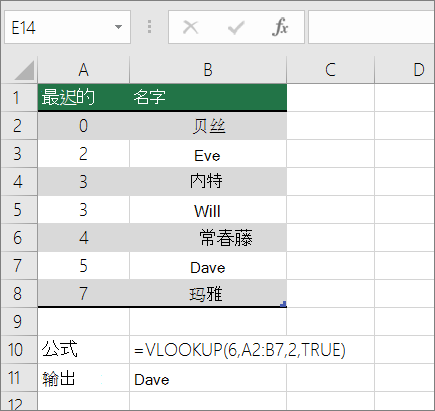
在上述示例中,VLOOKUP 将查找在 A2:B7 范围内迟到 6 次的学生的名字。 表中没有 6 个延迟的条目,因此 VLOOKUP 查找低于 6 的下一个最高匹配项,并查找与名字 Dave 关联的值 5,因此返回 Dave。
有关详细信息,请参阅 VLOOKUP 函数。
使用精确匹配项在未知大小的列表中垂直查找值
若要执行此任务,请使用 OFFSET 和 MATCH 函数。
注意
当数据位于每天刷新的外部数据区域内时,请使用此方法。 你知道价格在 B 列中,但不知道服务器将返回多少行数据,并且第一列未按字母顺序排序。
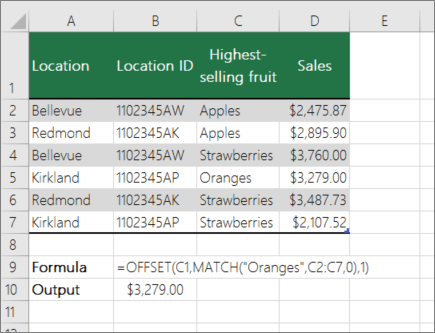
C1 是区域的左上角单元格 (也称为起始单元格) 。
MATCH (“Oranges”,C2:C7,0) 查找 C2:C7 范围内的 Oranges。 不应在区域内包含起始单元格。
1 是返回值应来自的起始单元格右侧的列数。 在本示例中,返回值来自 D 列“ 销售额”。
使用完全匹配项在列表中水平查找值
若要执行此任务,请使用 HLOOKUP 函数。 请参阅下面的示例:
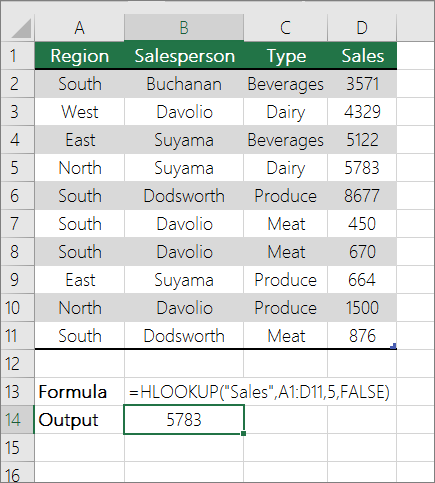 HLOOKUP 会查找 “销售” 列,并返回指定区域内第 5 行的值。
有关详细信息,请参阅 HLOOKUP 函数。
使用近似匹配在列表中水平查找值
若要执行此任务,请使用 HLOOKUP 函数。
重要
确保第一行中的值已按升序排序。
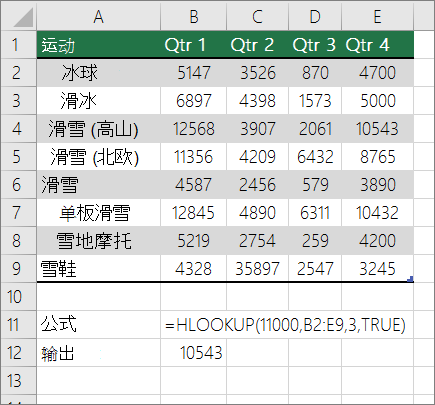 在上述示例中,HLOOKUP 在指定范围内的第 3 行中查找值 11000。 它找不到 11000,因此查找小于 1100 的下一个最大值,并返回 10543。
有关详细信息,请参阅 HLOOKUP 函数。