
在 Excel 中进行乘除很简单,只需创建简单的公式。 只需记住,Excel 中的所有公式均以等号 (=) 开头,并且可以使用编辑栏创建公式。
数字相乘
假设您想计算一次客户会议需要多少瓶装水, (× 4 天×每天 3 瓶) 的与会者总数,或者商务旅行的总里程报销 (总里程× 0.46) 。 有几种方法可以将数字相乘。
将单元格中的数字相乘
若要执行此任务,请使用 * (星号) 算术运算符。
例如,如果在单元格中键入 =5*10 ,则该单元格将显示结果 50。
将一列数字乘以一个常数
假设要将七个数字列中的每个单元格乘以另一个单元格中包含的数字。 在此示例中,要乘以的数字为 3,包含在单元格 C2 中。
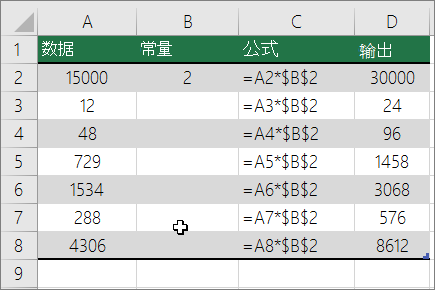
在电子表格的新列中键入 =A2*$B$2 (上面的示例使用列 D) 。 请务必在公式中 B 之前和 2 之前包含一个 $ 符号,然后按 Enter。
注意
使用 $ 符号可告知 Excel 对 B2 的引用是“绝对”的,这意味着将公式复制到另一个单元格时,引用将始终是对单元格 B2。 如果未在公式中使用 $ 符号,并将公式向下拖动到单元格 B3,则 Excel 会将公式更改为 =A3*C3,而这不起作用,因为 B3 中没有值。
将公式向下拖动到列中的其他单元格。
注意
在 Excel 2016 for Windows 中,将自动填充单元格。
使用公式将不同单元格中的数字相乘
可使用 PRODUCT 函数 将数字、单元格和区域相乘。
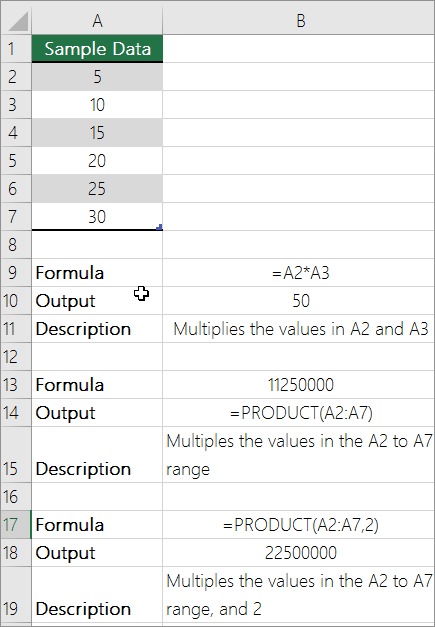 可以在 PRODUCT 函数中使用最多 255 个数字或单元格引用的任意组合。 例如,公式 =PRODUCT (A2,A4:A15,12,E3:E5,150,G4,H4:J6) 将 A2 和 G4) (两个单个单元格、 (12 和 150) 的两个数字以及 A4:A15、E3:E5 和 H4:J6) (三个区域相乘。
数字相除
假设你想了解完成一个项目需要多少人 (项目总小时数÷项目) 总人数,或者最近越野旅行的实际每加仑英里费率 (总里程÷总加仑) 。 数字的除法有多种。
将单元格中的数字拆分
若要执行此任务,请使用 / (正斜杠) 算术运算符。
例如,如果在单元格中键入 =10/5 ,则该单元格将显示 2。
重要
在键入数字和 / 运算符之前,请务必在单元格中键入等号 (=) ;否则,Excel 会将键入的内容解释为日期。 例如,如果键入 7/30,Excel 可能会在单元格中显示 30-Jul。 或者,如果键入 12/36,Excel 会首先将该值转换为 12/1/1936,并在单元格中显示 1-Dec。
注意
Excel 中没有 DIVIDE 函数。
使用单元格引用除以数字
可以使用单元格引用(如 A2 和 A3)来引用要除除的数字,而不是直接在公式中键入数字。
示例:
如果将示例复制到一个空白工作表中,可能会更易于理解。
如何复制示例
创建一个空白工作簿或工作表。
选择“帮助”主题中的示例。
注意
请勿选择行标题或列标题。

从“帮助”中选择示例按 Ctrl+C。
在工作表中,选择单元格 A1,然后按 Ctrl+V。
若要在查看结果和查看返回结果的公式之间切换,请按 CTRL+' (重音) ,或在 “公式 ”选项卡上选择“ 显示公式 ”按钮。
| A | B | C | |
|---|---|---|---|
| 1 | 数据 | 公式 | 描述(结果) |
| 2 | 15000 | =A2/A3 | 15000 除以 12 (1250) |
| 3 | 1.2 |
将一列数字除以一个常数
假设要将一列包含七个数字的单元格除以另一个单元格中包含的数字。 在本示例中,要除以的数字为 3,包含在单元格 C2 中。
| A | B | C | |
|---|---|---|---|
| 1 | 数据 | 公式 | 常量 |
| 2 | 15000 | =A2/$C$2 | 3 |
| 3 | 1.2 | =A3/$C$2 | |
| 4 | 48 | =A4/$C$2 | |
| 5 | 729 | =A5/$C$2 | |
| 6 | 1534 | =A6/$C$2 | |
| 7 | 288 | =A7/$C$2 | |
| 8 | 4306 | =A8/$C$2 |
- 在单元格 B2 中键入 =A2/$C$2 。 请务必在公式中 C 之前和 2 之前包含一个 $ 符号。
- 将 B2 中的公式向下拖动到 B 列中的其他单元格。
注意
使用 $ 符号可告知 Excel 对 C2 的引用是“绝对”的,这意味着将公式复制到另一个单元格时,引用将始终是单元格 C2。 如果未在公式中使用 $ 符号,并将公式向下拖动到单元格 B3,则 Excel 会将公式更改为 =A3/C3,而这不起作用,因为 C3 中没有值。
需要更多帮助吗?
你随时可以在 Excel 技术社区 中咨询专家,或在 社区中获取支持。