您可以通过在打印前预览工作表来避免意外结果和浪费纸张。
选择一个或多个工作表,然后单击“ 文件>打印”时,你将看到数据在打印输出上的显示方式的预览。
选择要预览的工作表。
单击“文件”,然后单击“打印”,显示预览窗口和打印选项。
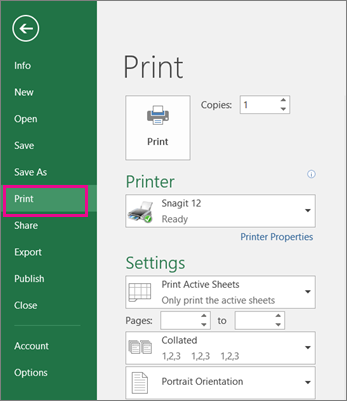
捷径 也可以按 Ctrl+F2。
注意
- 除非使用的是彩色打印机,否则预览将显示为黑白,即使工作表有颜色。
- 仅当选择多个工作表或工作表包含多个数据页时,“下一页”和“上一页”才可用。 若要查看多个工作表,请在“设置”下,单击“整个工作簿”。
更多有用的信息
- 若要预览下一页和上一页,请单击“打印预览”窗口底部的“下一页”和“上一页”箭头,或键入页码。
- 若要退出打印预览并返回到工作簿,请单击打印预览窗口左上角的任意箭头。
- 若要查看页边距,请单击“打印预览”窗口右下角的“显示页边距”按钮。
- 若要更改边距,请将边距拖动到需要的高度和宽度。 还可以通过拖动打印预览页顶部或底部的控点来更改列宽。 有关页边距的详细信息,请参阅在打印工作表之前设置页边距。
提示
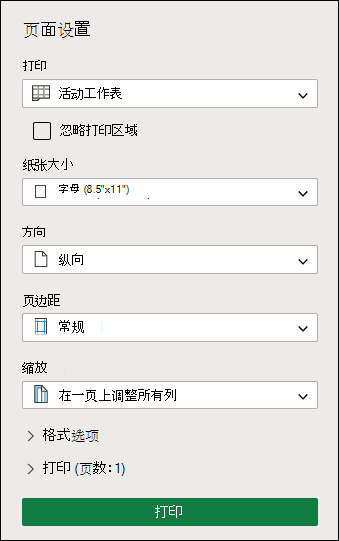
若要进行页面设置更改(例如更改页面方向和页面大小),请在“ 文件>打印>设置”下选择相应的选项。
选择一个或多个工作表
| 选择目标 | 操作 |
|---|---|
| 单个工作表 | 单击工作表标签。
如果您未看到需要的标签,则单击滚动按钮以显示出该标签,然后单击它。 
|
| 两个或更多相邻的工作表 | 单击第一个工作表的标签。 然后按住 Shift 键,单击要选择的最后一个工作表的选项卡。 |
| 两个或更多不相邻的工作表 | 单击第一个工作表的标签。 然后按住 Ctrl ,同时单击要选择的其他工作表的选项卡。 |
| 工作簿中的所有工作表 | 右键单击工作表标签,然后单击“选定全部工作表”。 |
提示
选定多个工作表后,工作表顶部的标题栏中将出现 [组]。 若要取消选择工作簿中的多个工作表,请单击任何未选定的工作表。 如果看不到未选定的工作表,则右键单击选定工作表的标签,然后单击“取消组合工作表”。