
默认情况下,Excel Microsoft纵向打印工作表 (高大于宽) 。 可以逐一将工作表的页面方向更改为横向。
更改页面方向
选择要更改其页面方向的一个或多个工作表。
提示
选定多个工作表后,工作表顶部的标题栏中将出现“[组]”。 若要取消工作簿中对多个工作表的选择,请选择任何未选择的工作表。 如果看不到未选定的工作表,则右键单击选定工作表的标签,然后选择 “取消组合工作表”。
在 “页面布局 ”选项卡的 “页面设置 ”组中,选择 “方向”,然后选择“ 纵向 ”或 “横向”。
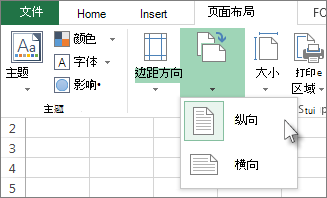
注意
- 如果尚未设置打印机,则“方向”选项将显示为灰色,并且您将不能够选择它。 要解决此问题,您必须设置打印机。 当您编辑单元格的内容时,此选项也会显示为灰色。 若要解决此问题,请按 Enter 接受更改或者按 Esc 取消更改。
- 因为您可以逐一设置工作表的页面方向,因此您可能以一个方向打印工作簿中的一些工作表(例如纵向),而以相反的方向(例如横向)打印同一工作簿中的其他工作表。 只需根据需要设置每个工作表的方向,然后打印工作表或工作簿。
在准备打印时更改页面方向
- 选择要打印的一个工作表、多个工作表或工作表数据。
- 选择“ 文件>打印”。
- 在 “页面方向 ”下拉框中,选择“ 纵向” 或“ 横向”。
- 准备好打印时,选择 “打印”。
创建默认使用横向的模板
为了节省时间,可以将配置为横向打印的工作簿另存为模板。 以后可以使用该模板创建其他工作簿。
创建模板
创建工作簿。
选择要更改其页面方向的一个或多个工作表。
如何选择工作表选择目标 操作 单个工作表 选择工作表标签。

如果看不到所需的选项卡,请选择选项卡滚动按钮以显示该选项卡,然后选择该选项卡。

两个或更多相邻的工作表 选择第一个工作表的标签。 然后,按住 Shift 同时选择您要选择的最后一个工作表的标签。 两个或更多不相邻的工作表 选择第一个工作表的标签。 然后,按住 Ctrl 同时选择您要选择的其他工作表的标签。 工作簿中的所有工作表 右键单击工作表标签,然后单击“选定全部工作表”。 注意
选定多个工作表后,工作表顶部的标题栏中将出现“[组]”。 若要取消工作簿中对多个工作表的选择,请选择任何未选择的工作表。 如果看不到未选定的工作表,则右键单击选定工作表的标签,然后选择 “取消组合工作表”。
在 “页面布局 ”选项卡的 “页面设置 ”组中,选择 “方向”,然后选择“ 横向”。
注意
如果尚未设置打印机,则“方向”选项将显示为灰色,并且您将不能够选择它。 要解决此问题,您必须设置打印机。 当您编辑单元格的内容时,此选项也会显示为灰色。 若要解决此问题,请按 Enter 接受更改或者按 Esc 取消更改。
根据需要进行任何其他自定义。
提示
如果要同时自定义多个工作表,则可以临时对这些工作表进行分组,并进行更改,然后取消它们的分组。 若要对工作表进行分组,请右键单击工作表底部的任意标签。 单击快捷菜单上的“选定全部工作表”。 在标题栏中,您应该会看到工作簿的名称后面跟有“[工作组]”一词。 然后,将页面方向更改为横向或者进行任何其他所需的自定义。 若要关闭分组,请右键单击任意标签,然后选择“ 取消组合工作表 (”,或直接选择另一个工作表标签) 。
选择“文件”选项卡。
选择 “另存为”,然后选择要保存工作表的位置。 例如,选择“ 此电脑 ”或 “浏览”,然后选择 “桌面”。
在“ 在此处输入文件名 ”框中,键入要用于模板的名称。
在“ 保存类型 ”框中,选择“ Excel 模板 (*.xltx) ”,如果工作簿包含要在模板中提供的宏,请选择“ Excel Macro-Enabled 模板 (*.xltm) ”。
选择“保存”。
该模板会自动放置到 Templates 文件夹中。
若要使用模板创建工作簿,请执行下列操作:- 选择 “文件>新建”。
- 选择“个人”。
- 选择已保存模板的图标或名称。