
假设要将数字四舍五入到最接近的整数,因为十进制值对您来说并不重要。 或者,您想要将数字四舍五入为 10 的倍数以简化数的近似值。 有几种方法可用于对数字进行舍入。
更改显示的小数位数而不更改数字
在工作表上
- 选择要设置格式的单元格。
- 若要显示更多或更少的小数点后位数,请在“开始”选项卡的“数字”组中,单击“增加小数点
 或“减少小数点 .
内置数字格式
- 在“开始”选项卡的“数字”组中,单击数字格式列表旁的箭头,然后单击“其他数字格式”。
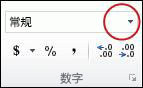
- 在 “类别” 列表中,根据数字的数据类型,单击“ 货币”、“ 会计”、“ 百分比”、“ 科学”或其他选项。
- 在“小数位数”框中,输入要显示的小数位数。
向上舍入数字
使用 ROUNDUP 函数。 在某些情况下,您可能希望使用 EVEN 和 ODD 函数向上舍入到最接近的偶数或奇数。
将数字向下舍入
使用 ROUNDDOWN 函数。
将数字舍入到最接近的数字
使用 ROUND 函数。
将数字四舍五入为接近小数
使用 ROUND 函数。
将数字四舍五入到有效数字
有效数字是有助于提高数字准确性的数字。
本节中的示例使用 ROUND、ROUNDUP 和 ROUNDDOWN 函数。 它们涵盖了正数、负数、整数和小数的舍入方法,但显示的示例仅代表可能情况的一小部分。
下表包含一些将数字四舍五入为有效数字时要牢记的一般规则。 您可以试验舍入函数并替换您自己的数字和参数以返回所需的有效位数。
- 对负数进行舍入时,首先将该数字转换为其绝对值 (不带负号) 的值。 然后进行舍入操作,然后重新应用负号。 尽管这似乎违背了逻辑,但这就是四舍五入的工作方式。 例如,使用 ROUNDDOWN 函数将 -889 四舍五入为两个有效数字的结果是 -880。 首先,-889 转换为其绝对值 889。 接下来,它将向下舍入为两个有效数字的结果 (880) 。 最后,重新应用负号,结果为 -880。
- 对正数使用 ROUNDDOWN 函数始终将数字向下舍入, 而 ROUNDUP 始终将数字向上舍入。
- ROUND 函数按如下所示对包含分数的数字进行舍入: 如果小数部分小于 0.5,则该数字向上舍入。 如果小数部分小于 0.5,则该数字向下舍入。
- ROUND 函数按照与小数类似的规则向上或向下舍入整数;用 5 的倍数替换 0.5。
- 一般来说,当对没有小数部分 (整数) 的数字进行舍入时,将从要舍入到的有效位数中减去长度。 例如,若要将 2345678 向下舍入到 3 个有效位数,请将 ROUNDDOWN 函数与参数 -4 一起使用,如下所示: = ROUNDDOWN (2345678,-4) 。 这会将数字向下舍入为 2340000,其中“234”部分作为有效数字。
将数字四舍五入到指定的倍数
有时,可能需要四舍五入到指定数字的倍数。 例如,假设贵公司装在 18 件商品的板条箱中运送产品。 可以使用 MROUND 函数计算运送 204 件物品所需的板条箱数。 在这种情况下,答案是 12,因为 204 除以 18 是 11.333,您需要向上舍入。 第 12 个补给箱将仅包含 6 件物品。
有时,你可能需要将负数四舍五入为负数倍数,或将包含小数位数的数字四舍五入为包含小数位数的倍数。 在这些情况下,您还可以使用 MROUND 函数。