
如果经常在工作簿中使用相同的布局或数据,请将其另存为模板,这样就可以使用该模板创建更多工作簿,而无需从头开始。
可以使用自己的模板之一创建新工作簿,也可以使用可从 Microsoft Office Online 下载的许多预定义模板之一。
将工作簿另存为模板
如果是首次将工作簿保存到模板,请首先设置 默认个人模板位置:
- 单击 “文件>选项”。
- 单击“保存”,然后在“保存工作簿”下,在“默认个人模板位置”框中输入个人模板位置的路径。
此路径通常为:C:\Users\[UserName]\Documents\Custom Office Templates。
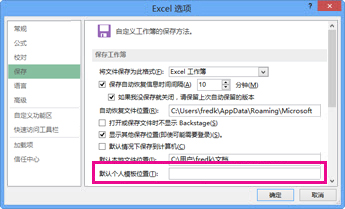
- 单击“确定”。
设置此选项后,保存到“我的模板”文件夹的所有自定义模板都会自动显示在“新建”页面 (“文件>”新建) 上的“个人”下。
打开要用作模板的工作簿。
单击 “文件>导出”。
在“导出”下,单击“更改文件类型”。
在“工作簿文件类型”框中,双击“模板”。
在“文件名”框中,键入要用于该模板的名称。
单击“保存”,然后关闭模板。
基于模板创建工作簿
使用上面创建的模板,可以创建新的工作簿。 本节介绍如何执行此操作。
注意
或者,你可以浏览到 Excel 中的各种联机模板并改用它们。 有关详细信息,请参阅 下载免费的预建模板。
- 单击 “文件>新建”。
- 单击“个人”。
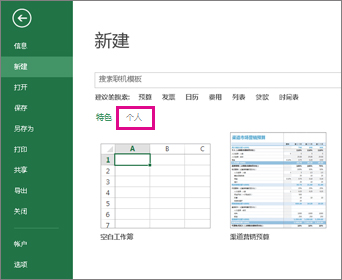
- 双击刚刚创建的模板。
Excel 将创建一个基于该模板的新工作簿。