
如果工作表有很多列,可以使用“ 缩放到合适” 选项减小工作表的大小,使其更适合打印页面。
请按以下步骤操作:
- 选择功能区上的“ 页面布局 ”选项卡。
- 在“ 缩放以适应 ”组的 “宽度 ”下拉列表中,选择“ 1 页”,然后在 “高度 ”下拉列表中,选择“ 自动”。 列现在将显示在一页上,但行可能会扩展到多页。
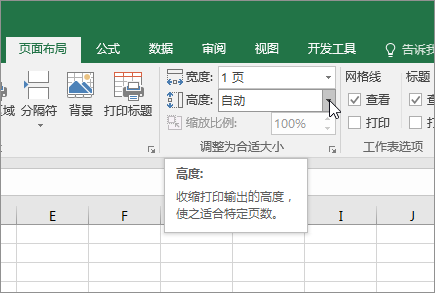
若要单页打印工作表,请在“高度”框中选择 1 页。 但是请记住,打印输出可能难以阅读,因为 Excel 会缩小数据以适应大小。 要查看使用了多少缩放,请查看 “缩放” 框中的数字。 如果数字较低,则可能需要在打印前进行其他调整。 例如,可能需要将页面方向从纵向更改为横向,或以较大的纸张尺寸为目标。 有关详细信息,请参阅以下部分,了解有关缩放工作表以适应打印页面的一些事项。 - 若要打印工作表,请按 Ctrl+P 打开“ 打印 ”对话框,然后选择“ 打印”。
有关缩放工作表的须知事项
为了在缩放工作表时获得最佳体验,请务必记住以下事项:
如果工作表有多列,可能需要将页面方向从纵向切换为横向。 为此,请转到页面布局>页面>设置方向,然后选择横向。
请考虑使用较大的纸张尺寸以容纳多列。 若要切换默认纸张大小,请转到“页面布局>”“页面设置>大小”,然后选择所需的大小。
使用“页面设置”组) (“打印区域”命令排除不需要打印的任何列或行。 例如,如果要打印 A 列到 F 列,而不是 G 列到 Z 列,请将打印区域设置为仅包括列 A 到 F。
可以缩小或放大工作表,以便更好地适应打印页面。 为此,请在 页面设置中选择对话框启动器右下角的
 。 (可选)按键盘上的 Alt+P、S、P。 然后,在 “页面 ”选项卡上,选择“ 缩放比例>”“调整为”,然后输入要使用的正常大小的百分比。
注意
若要缩小工作表以更好地适应打印页面,请输入小于 100% 的百分比。 若要放大工作表以适应打印页面,请输入大于 100% 的百分比。
页面布局 视图与“ 冻结窗格 ”命令不兼容。 如果不想取消冻结工作表中的行或列,可以跳过“页面布局”视图,而是使用“页面设置”对话框中“页面”选项卡上的“调整为”选项。 为此,请转到 “页面布局 ”选项卡,然后在“ 页面设置 ”组中,单击右下角的对话框启动器
。 (可选)按键盘上的 ALT+P、S、P。若要按特定页数打印工作表,请在 “页面设置”中选择对话框启动器右下角的
。 (可选)按键盘上的 Alt+P、S、P。 然后,在 “页面 ”选项卡上的 “缩放”下的两个 “调整为 ”框中,输入要打印工作表数据 (宽和高) 的页数。注意
- 使用“调整为”选项时,Excel 会忽略手动分页符。
- Excel 不会拉伸数据来填充页面。
若要删除缩放选项,请转到“ 文件>打印>设置>”无缩放。
缩放工作表以其他字号打印
打印 Excel 工作表时,你可能会发现打印字号不是你期望的大小。
按照以下步骤通过增加或减小工作表的字体大小来缩放打印。
在工作表中,选择“ 文件>”“打印”。
在 “设置”下,选择“ 自定义缩放选项”。
选择 “页面”,然后在 “调整为 ”框中,选择要增加或缩小字号的百分比。
在 打印预览 中查看更改,并 (是否需要其他字号) 重复这些步骤。
注意
在选择“打印”之前,请检查打印机属性中的纸张大小设置,并确保打印机确实具有该尺寸的纸张。 如果纸张大小设置与打印机中的纸张大小不同,Excel 将调整打印输出以适应打印机中的纸张大小,并且打印的工作表可能与打印预览不匹配。
在“打印预览”中,如果工作表似乎缩小为单页,请检查是否应用了缩放选项(如“在一页上调整表”)。 请参阅上一节了解如何进行调整。
需要更多帮助吗?
你随时可以在 Excel 技术社区 中咨询专家,或在 社区中获取支持。