
可以对工作表窗体中的控件进行分组、复制、调整其大小或设置格式。
注意
不能将窗体控件或 ActiveX 控件与绘图工具或 SmartArt 工具对象 (如形状和 SmartArt 图形) 组合在同一组选定内容中。
确保在功能区上能够看到“开发工具”选项卡。 有关详细信息,请参阅 显示开发人员选项卡。然后确保已启用设计模式。 为此,请单击>“控件”组中的“开发人员设计模式” () 。
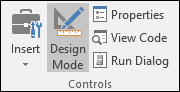
完成控件操作后,关闭设计模式。
选择组中不包含的单个控件
单击控件的选区边框。
窗体控件的控件边框显示为虚线图案和一系列大小调整手柄:
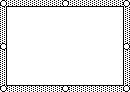
ActiveX 控件的控件边框显示为一系列大小调整手柄:

选择组中不包含的多个控件
使用选择窗格可以更轻松地选择一个或多个对象,也可以更轻松地显示、隐藏或更改对象的顺序。
在“开始”选项卡上的“编辑”组中,单击“查找和选择”。
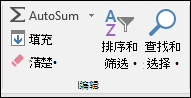
执行下列操作之一:
- 要选择隐藏的、堆叠的或文本背后的对象,请单击“选择对象”,然后在对象上方绘制一个框。
- 若要打开可在其中选择、多选、显示、隐藏或更改对象顺序的任务窗格,请单击“ 选择窗格”,然后单击所需的选项。
提示
若要使用鼠标选择控件,请按住 CTRL 键,直到选中控件。
选择组中的单个控件
首先,单击组的选择边框。
组选择边框显示为一系列大小控制柄:
然后,单击要在组中选择的控件。
选择组中的多个控件
首先,单击组的选择边框。
组选择边框显示为一系列大小控制柄:
然后,按住 CTRL 键,直到选中控件。
选择包含控件的组
单击组的选择边框,组选择边框将显示为一系列大小调整手柄:
选择隐藏或堆叠控件
执行下列操作以选择隐藏的控件或其他控件下的控件:
- 选择顶层的控件。
- 按 TAB 可向前循环,或按 SHIFT+TAB 可在控件中向后循环。
选择图形层上的控件和对象
在 “开始 ”选项卡的“ 编辑 ”组中,单击“ 查找 & 选择”,然后执行下列操作之一:
- 单击“ 选择对象”,然后使用鼠标指针在要选择的对象周围绘制一个矩形。
- 单击 “选择窗格”,然后使用该窗格选择一个或多个对象。
取消选择一个或多个控件
执行下列任一操作:
- 若要取消选择一个或多个控件,请单击控件、所选控件集或组边框外部的任意位置。
- 若要取消在一组选定控件中一次选择一个控件,请按住 Ctrl 并单击该控件。
需要更多帮助吗?
你随时可以在 Excel 技术社区 中咨询专家,或在 社区中获取支持。