
你的朋友托马斯完成了一个5K运行上周末,你希望看到前10名完成者的时间,以比较他和他们的时间。 你发现他的名字出现在电子表格下面的第 180 行。 是否想了解如何查看他与工作表顶部的前 10 位完成人员的结果?
通过拆分工作表,可以在下窗格中向下滚动,但仍可在上部窗格中看到顶部行。
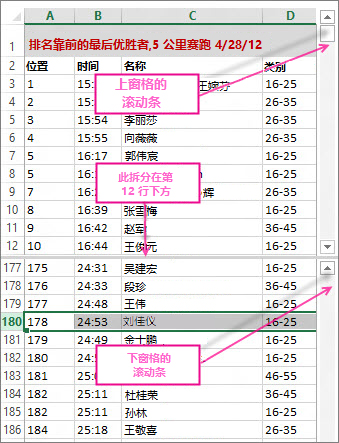
若要如上所示拆分此工作表,请选择希望拆分的行下方的行 – 选择第 13 行将拆分第 12 行下方的工作表。 然后,在功能区上,选择 “查看>窗口>拆分”。 只需再次选择“拆分”按钮即可删除 拆分 。

也可以拆分列上的工作表。 选择你希望拆分的列右侧的列,然后使用“拆分”命令。 还可以同时在行和列上进行拆分。 通过选择下面的单元格和要拆分的右侧,然后选择“ 拆分”。 在下图中,由于选中了 D5,其左侧的列 (A-C) 和上方的行 (1-4) 会被拆分操作冻结。 然后,通过选择第 4 行下方的行并向上滚动,你将看不到第 5 行至第 9 行。 你也看不到 D 列至 F 列。这能让你密切关注 G 列和 H 列中的第 4 季度和本年迄今总计。
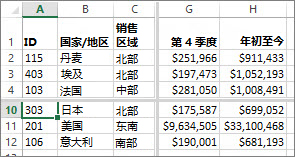
若要撤消拆分,只需再次选择“ 查看>窗口>拆分 ”。