
Power Pivot 是一个加载项,可用于在 Excel 中执行强大的数据分析功能。 该加载项内置在某些版本的 Excel 中,但默认未启用。
有关随附有 Power Pivot 的 Office 版本列表,以及未随附该加载项的版本列表,请参阅:Power Pivot 在哪里?
下面介绍首次使用 Power Pivot 时如何启用它。
- 转到>文件选项>加载项。
- 在 “管理 ”框中,单击“ COM 加载项>”转到“。
- 选中“ Microsoft Office Power Pivot 框,然后单击” 确定“。 如果安装了其他版本的 PowerPivot 加载项,这些版本也会列在 COM 加载项列表中。 请务必选择用于 Excel 的 Power Pivot 加载项。
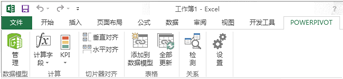
打开 Power Pivot 窗口
- 单击 “Power Pivot”。
您将在该选项卡中处理 Power Pivot 数据透视表、计算字段和关键绩效指标 (KPI) ,以及创建链接表。 - 单击“管理”。

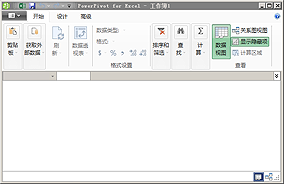
现在,你进入了 Power Pivot 窗口。 可在此处单击“获取外部数据”以使用“表导入向导”筛选数据(因为已经将其添加到了文件中),创建表格之间的关系,使用计算和表达式丰富数据,然后使用这些数据创建数据透视表和数据透视图。
有关 Power Pivot 的详细信息。
疑难解答:PowerPivot 功能区消失
在极少数情况下,如果 Excel 确定该加载项对于 Excel 不稳定,则 PowerPivot 功能区将从菜单中消失。 如果 Excel 在 Power Pivot 窗口打开时意外关闭,则可能会发生这种情况。 要还原 Power Pivot 菜单,请执行下列操作:
- 转到>文件选项>加载项。
- 在 “管理 ”框中,单击 “禁用项目>移走”。
- 选择 Microsoft Office Power Pivot ,然后单击“ 启用”。
如果上述步骤未还原 PowerPivot 功能区,或者当您关闭并重新打开 Excel 时功能区消失,请尝试以下操作:
- 关闭 Excel。
- 指向“ 开始运行”>,然后 键入 regedit。
- 在注册表编辑器中,展开此注册表项:
如果有Excel 2016:HKEY_CURRENT_USER>软件>Microsoft>Office>16.0>用户设置 - 右键单击 PowerPivotExcelAddin,然后单击“删除”。
- 向上滚动到注册表编辑器的顶部。
- 展开 HKEY_CURRENT_USER>软件>Microsoft>Office>Excel>加载项。
- 右键单击 PowerPivotExcelClientAddIn.NativeEntry.1,然后单击“删除”。
- 关闭注册表编辑器。
- 打开 Excel。
- 使用本文顶部的步骤启用加载项。