
假设需要对具有多个条件的值求和,例如特定区域中产品销售额的总和。 这是在公式中使用 SUMIFS 函数 的一个很好案例。
请查看此示例,其中有两个条件:我们希望得到 南部 区域(列 A 中)中 肉类 总销售量(列 C 中)。
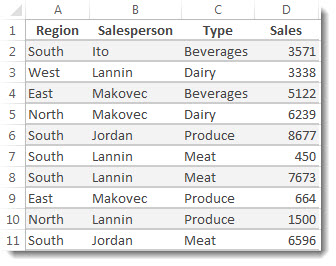
下面是可用于完成此操作的公式:
=SUMIFS(D2:D11,A2:A11,"南部",C2:C11,"肉类")
结果是值 14,719。
让我们更仔细地查看公式的每个部分。
=SUMIFS 是算术公式。 它计算数字,在本例中,数字位于 D 列中。第一步是指定数字的位置:
=SUMIFS(D2:D11,
换言之,在符合条件时,您希望公式对该列中的数字求和。 该单元格区域是此公式中的第一个 参数,即函数需要输入的第一段数据。
接下来,需要查找满足两个条件的数据,因此通过为函数指定数据的位置 (A2:A11) 以及条件(即“南部”)来输入第一个条件。 请注意每个参数之间的逗号:
=SUMIFS(D2:D11,A2:A11,”南部”,
“南部”周围的引号指定此文本数据。
最后,输入第二个条件的参数 – 包含单词“肉类”的单元格区域 (C2:C11) 加上该单词本身(用引号引起来),以使 Excel 可以与其匹配。 使用一个右括号 ) 结束公式,然后按 Enter。 结果也是 14,719。
=SUMIFS(D2:D11,A2:A11,"南部",C2:C11,"肉类")
在 Excel 中键入 SUMIFS 函数时,如果您忘记了参数,帮助就在附近。 键入 =SUMIFS(,公式下方将显示带有参数列表的公式自动完成,其中参数均按正确顺序列出。
查看“公式自动完成”的图像和参数列表,在我们的示例中 sum_range 是 D2:D11(要对其求和的数据列);criteria_range1 是 A2.A11(criteria1“南部”所在的数据列)。
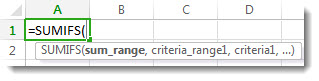
在键入时,其余的参数将出现在“公式记忆式键入”(未在此处显示)中;criteria_range2 是 C2:C11,即条件 2“肉类”所在的数据列。
如果在公式自动完成中选择 SUMIFS ,则会打开一篇文章来提供更多帮助。
不妨尝试一下
如果您想要试验 SUMIFS 函数,以下是一些示例数据和使用该函数的公式。
你可以在此 Excel 网页版工作簿中使用示例数据和公式。 更改值和公式,或添加自己的值和公式,并实时查看结果更改。
复制下表中的所有单元格,然后将其粘贴到新的 Excel 工作表的单元格 A1 中。 您可能需要调整列宽以更好地查看公式
| 地区 | 销售人员 | Type | 销售额 |
|---|---|---|---|
| 南部 | 杜梡寅 | 饮料 | 3571 |
| 西部 | 柏隼 | 奶制品 | 3338 |
| 东部 | 徐铭 | 饮料 | 5122 |
| 北部 | 徐铭 | 奶制品 | 6239 |
| 南部 | 林彩瑜 | 农产品 | 8677 |
| 南部 | 柏隼 | 肉类 | 450 |
| 南部 | 柏隼 | 肉类 | 7673 |
| 东部 | 徐铭 | 农产品 | 664 |
| 北部 | 柏隼 | 农产品 | 1500 |
| 南部 | 林彩瑜 | 肉类 | 6596 |
| 公式 | 说明 | 结果 | |
| =SUMIFS (D2:D11,A2:A11,“南部”, C2:C11,“肉类”) | 对肉类销售额求和 南方的 C 列 列 A 中的区域 |
14719 |