
如果工作表中的列中包含数据,需要旋转才能将其重新排列在行中,请使用 “转置 ”功能。 使用它,您可以快速将数据从列切换到行,反之亦然。
例如,如果数据如下所示,其中列标题中包含“销售区域”,左侧显示“季度”:
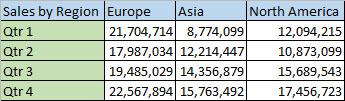
“转置”功能会重新排列表格,以便季度显示在列标题中,并且可以在左侧看到销售区域,如下所示:

注意
如果数据位于 Excel 表中,则转置功能不起作用。 您可以 将 表格 转换为区域 中首先,或可以使用 TRANSPOSE 函数 旋转的行和列。
下面是操作方法:
选择要重新排列的数据,包括所有行或列标签,然后按 Ctrl+C。
注意
请确保复制数据以执行此操作,因为使用 剪切 命令或 Ctrl+X 将不起作用。
在工作表中选择要粘贴转置表格的新位置,确保有足够的空间粘贴数据。 您粘贴到那里的新表格将完全覆盖已有的任何数据/格式。
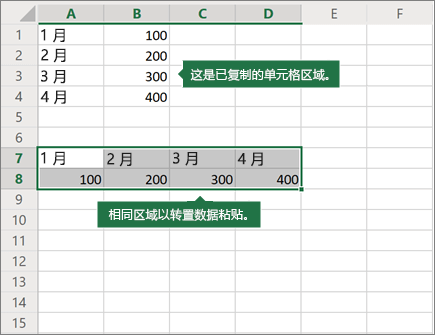
右键单击要粘贴转置表的位置的左上角单元格,然后从 “粘贴选项”中选择“ 转置” (“T) ”。
旋转数据成功后,您可以删除原始表,新表中的数据保持不变。
有关转置数据的提示
- 如果您的数据包括公式, Excel 会自动更新它们以匹配新的位置。 验证这些公式是否使用绝对引用 - 如果不使用,可以在旋转数据之前在 相对、绝对和混合引用之间切换 。
- 如果要频繁旋转数据以从不同角度查看数据,请考虑 创建数据透视表 ,以便可以通过在 数据透视表字段列表中将字段从行区域拖动到列区域 (反之亦然) 来快速透视数据。
需要更多帮助吗?
你随时可以在 Excel 技术社区 中咨询专家,或在 社区中获取支持。