
若要更轻松地创建和编辑公式并尽量减少键入和语法错误,请使用公式自动完成。 键入 = (等号) 和起始字母或显示触发器后,Microsoft Excel 会在单元格下方显示与字母或触发器匹配的有效函数、名称和文本字符串的动态下拉列表。 然后,可以使用插入触发器将下拉列表中的项插入公式中。
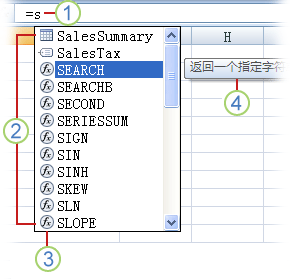
1. 键入 = (等号) 和起始字母或显示触发器以启动公式自动完成。
2. 键入时,将显示有效项的可滚动列表,其中突出显示了最接近的匹配项。
3. 图标表示条目的类型,例如函数或表引用。
4. 详细的屏幕提示可帮助你做出最佳选择。
使用显示触发器控制下拉列表
下表总结了如何动态地控制项目在“公式记忆式键入”下拉列表中的显示。
| 显示内容 | 请键入此内容 |
|---|---|
| Excel 和用户定义的函数名 | 一个字母或前几个字母(在可以输入函数的任意位置)。 示例:Su |
| 函数参数 | (无显示触发器) 。 键入参数(如数字或单元格引用),或使用显示触发器(如起始字母或 [ (左括号) )。 示例:SUM(5, A2, [ 对于每一个后续参数,请键入一个逗号,然后键入参数或者另一个显示触发器。 注意: 以下函数具有自动显示在下拉列表中的枚举常量的参数:CELL、FV、HLOOKUP、MATCH、PMT、PV、RANK、SUBTOTAL 和 VLOOKUP。 |
| 定义的名称和表名称 | 一个字母或前几个字母(在可以输入该名称的位置)。 示例: Ann |
| 表列说明符和特殊项目说明符([#All]、[#Data]、[#Headers]、[#Totals]、[#ThisRow]) | 下面的一项或多项:
注意: 如果单元格位于表中,则表名是可选的。 例如,下面的公式可能是相同的: =[销售额]/[成本] =AnnualSummary[销售额]/AnnualSummary[成本] |
| 多维数据集函数中的连接名称 | "(左引号),紧跟在多维数据集函数名称的左括号之后。 示例:CUBEMEMBER(" 注意: 仅列出当前工作簿中存储的 OLAP 连接。 |
| 多维数据集函数中的多维表达式 (MDX) 文本字符串 | 下面的一项或多项:
|
注意
- 在使用“公式记忆式键入”时,您可以随时键入您所需的内容来完成该公式。
- 您可以在现有的嵌套函数或公式中间使用“公式记忆式键入”。 紧靠在插入点之前的文本用于显示下拉列表中的值,而插入点之后的所有文本保持不变。
- 为枚举常量创建的已定义名称(如在 SUBTOTAL 函数中使用的常量名称)以及多维数据集函数连接并不显示在记忆式键入下拉列表中,但您仍然可以键入它们。
使用按键滚动“公式记忆式键入”下拉列表
下表汇总了可以用来滚动“公式记忆式键入”下拉列表的按键。
| 目的 | 按 |
|---|---|
| 将插入点左移一个字符。 | 向左键 |
| 将插入点右移一个字符。 | 向右键 |
| 将选定内容上移一项。 | 向上键 |
| 将选定内容下移一项。 | 向下键 |
| 选择最后一项。 | End |
| 选择第一项。 | Home |
| 下移一页并选择新项目。 | Page Down |
| 上移一页并选择新项目。 | Page Up |
| 关闭下拉列表。 | 转义 (或单击另一个单元格) |
| 打开或关闭“公式记忆式键入”。 | Alt+向下键 |
使用 Insert 触发器输入下拉列表中的一个项目
重要
当您键入公式时(甚至在使用 Insert 触发器后),请不要忘记键入函数的右括号、表引用的右方括号或 MDX 文本字符串的右引号。
- 要将选定项目插入到公式中并紧跟在其后放置插入点,请按 Tab 或者双击该项目。
打开或关闭“公式记忆式键入”
注意
本部分不适用于Excel 网页版。
- 单击“ 文件>选项>公式”。
- 在“使用公式”下,选中或清除“公式记忆式键入”。
提示
还可以按 Alt+向下键。
需要更多帮助吗?
你随时可以在 Excel 技术社区 中咨询专家或在 社区中获取支持。