
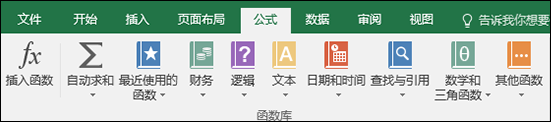
函数是预定义的公式,通过使用一些称为参数的特定数值来特定的顺序或结构执行计算。 函数可用于执行简单或复杂的计算。 可在功能区的“公式”选项卡中找到 Excel 的所有函数:
Excel 函数语法
以下示例显示了 ROUND 函数 对单元格 A10 中的数字进行舍入,说明了函数的语法。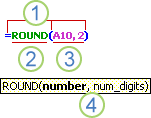
结构。 函数的结构以等号 (=) 开始,后面紧跟函数名称和左括号,然后以逗号分隔输入该函数的参数,最后是右括号。
函数名称。 若要获取可用函数的列表,请单击单元格并按 SHIFT+F3,这将启动“ 插入函数” 对话框。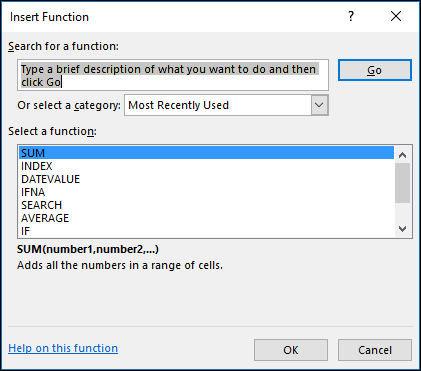
参数。 参数可以是数字、文本、逻辑值(如 TRUE 或 FALSE)、数组、错误值(如 #N/A)或单元格引用。 指定的参数都必须为有效参数值。 参数也可以是常量、公式或其他函数。
参数工具提示。 在键入函数时,会出现一个带有语法和参数的工具提示。 例如,键入 =ROUND( 时,会出现工具提示。 仅在使用内置函数时才出现工具提示。注意
键入全大写函数(如 =ROUND),因为按 Enter 键后,Excel 将自动将函数名称大写。 如果函数名称拼写错误,例如 =SUME (A1:A10) 而不是 =SUM (A1:A10) ,Excel 是否会返回 #NAME?错误。
输入 Excel 函数
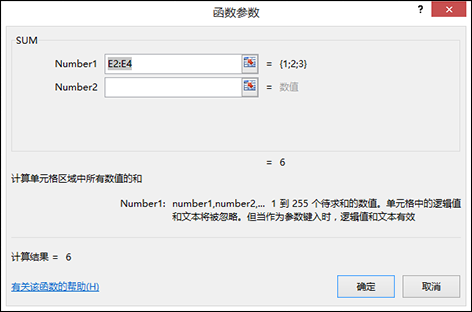
如果创建带函数的公式,则使用“插入函数”对话框将有助于您输入工作表函数。 从“ 插入函数” 对话框中选择函数后,Excel 将启动一个函数向导,其中显示函数的名称、每个参数、函数和每个参数的说明、函数的当前结果以及整个公式的当前结果。
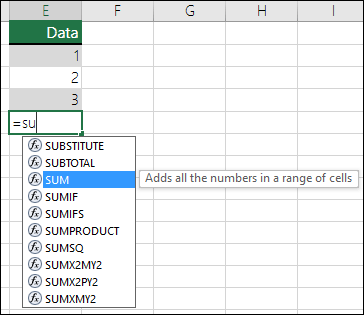
若要更轻松地创建和编辑公式并最大程度地减少键入和语法错误,请使用 公式自动完成。 键入函数的 = (等号) 和开头字母后,Excel 将显示与这些字母匹配的有效函数、参数和名称的动态下拉列表。 然后,你可以从下拉列表中选择一个,Excel 将为你输入。
嵌套 Excel 函数
在某些情况下,您可能需要将相应函数作为另一函数的参数使用。 例如,以下公式使用嵌套的 AVERAGE 函数 ,并将结果与值 50 进行比较。
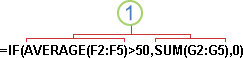
AVERAGE 和 SUM 函数嵌套在 IF 函数中。
有效退货 将嵌套函数用作参数时,嵌套函数必须返回与参数使用的相同类型的值。 例如,如果参数返回一个 TRUE 或 FALSE 值,那么嵌套函数也必须返回一个 TRUE 或 FALSE 值。 否则,Excel 会显示 #VALUE! 错误值。
嵌套级别限制 公式最多可以包含七个级别的嵌套函数。 如果将一个函数(我们称此函数为 B)用作另一个函数(我们称此函数为 A)的参数,则函数 B 相当于第二级函数。 例如,如果 AVERAGE 函数和 SUM 函数 用作 IF 函数的参数,则它们都是二级函数。 在嵌套的 AVERAGE 函数中嵌套的函数则为第三级函数,依此类推。