如果要从另一个工作簿中的单元格获取数据,请考虑使用工作簿链接。 工作簿链接充当指针,可用于引用单元格内容,无论是在新位置查看单元格内容,还是在公式中使用它。 与典型的数据连接相比,工作簿链接设置起来更快、更容易,但它们仅在工作簿之间工作 ,不支持其他数据源。
重要
- 这两个工作簿都必须保存在可以使用 Microsoft 365 帐户访问的联机位置。
- 打开公式工作簿时,工作簿链接被视为潜在不安全,并且必须是受信任的工作簿。 打开公式工作簿时,单击消息栏中的“ 信任工作簿链接 ”以允许工作簿链接正常运行。 否则,Excel 会保留最新的值,并禁用使用数据工作簿中的值刷新链接。
创建工作簿链接
在浏览器窗口中打开这两个工作簿。
在包含要使用的数据的工作簿 (数据工作簿(也称为源工作簿) ),右键单击要链接到的单元格,然后选择“ 复制”。
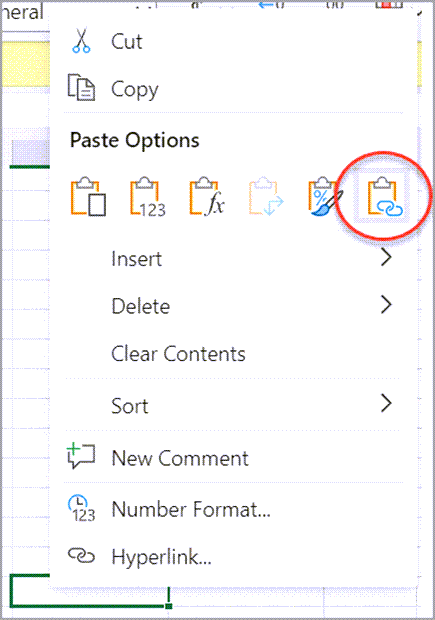
在需要链接 (公式工作簿(也称为目标工作簿) )的工作簿中,右键单击要链接的单元格,然后选择“ 粘贴链接”。 还可以单击所需链接的单元格,然后选择“ 开始>剪贴板>粘贴>链接”。
管理工作簿中的链接
使用“管理链接”窗格可以刷新链接、打开或关闭自动刷新、打开数据工作簿和断开链接。 首次打开包含链接的工作簿时,消息栏将显示 “管理工作簿链接” 命令,你可以单击以打开“工作簿链接”窗格,还可以随时使用功能区打开它。
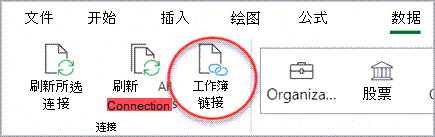
选择“ 数据 > 连接 > 工作簿链接” 以打开“工作簿链接”窗格。
在“工作簿链接”窗格中,可以:
工作簿链接设置 - 信任设置: - 在“工作簿链接”窗格中选择 “设置” ,切换“ 始终信任工作簿链接 ”以设置对工作簿的信任。
信任链接的工作簿是从链接刷新数据的先决条件。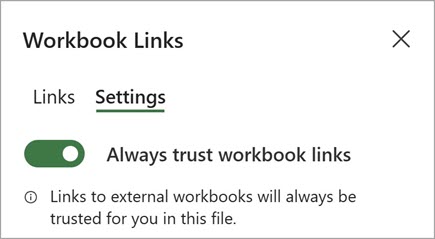
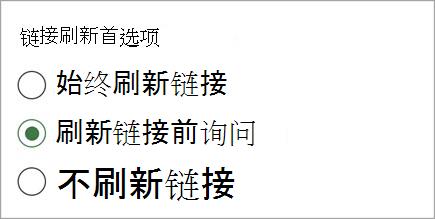
设置工作簿链接首选项: - 始终刷新链接:打开工作簿时自动刷新所有链接。
- 刷新链接前询问:要求用户在工作簿打开时刷新或不刷新。
- 不刷新链接:打开时不刷新,也不会询问用户。 您必须使用“工作簿链接”窗格上的“刷新”按钮才能手动刷新。
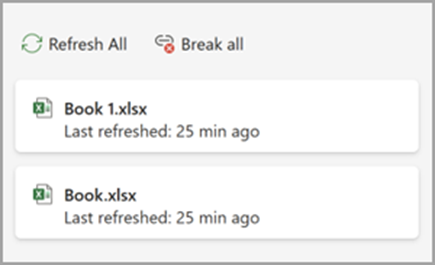
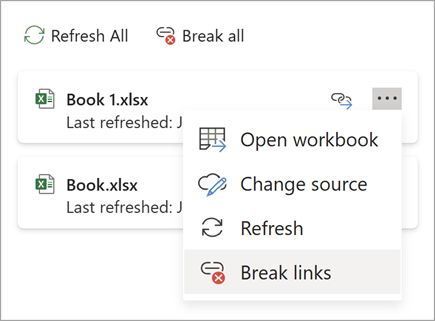
刷新所有链接一次: - 选择顶部的“链接”选项卡下的“全部刷新”。
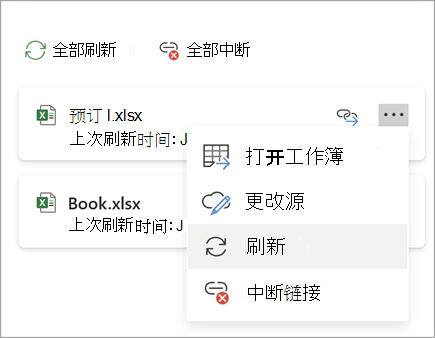
仅刷新一个数据工作簿中的链接: - 选择包含要刷新的链接的数据工作簿,然后选择出现的“ 刷新 ”命令。
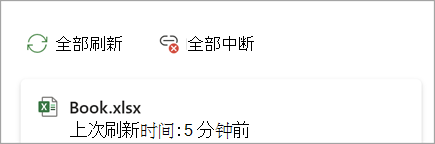
断开工作簿中的所有链接: - 在“链接”窗格中,选择顶部的“ 全部断开 ”。
断开来自一个源的链接: - 选择包含要中断的链接的数据工作簿旁边的 “更多选项” ,然后选择“ 断开链接”。
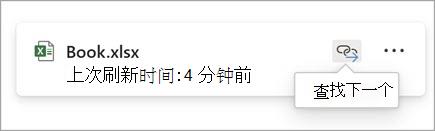
查找具有指向特定数据工作簿链接的下一个单元格: - 在数据工作簿旁选择“ 下一步查找 ”,其中包含要查找的链接。