
Microsoft Excel 可以换行文本,使其显示在单元格中的多行上。 可以设置单元格的格式以自动换行或输入手动换行符。
文本自动换行
在工作表中,选择要设置格式的单元格。
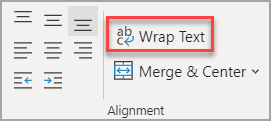
在“ 开始 ”选项卡上的“ 对齐方式 ”组中,选择“ 换行文本”。
注意
- 单元格中的数据自动换行以适应列宽,当更改列宽时,数据换行会自动调整。
- 如果所有换行文本不可见,则可能是因为该行被设置为特定的高度或在某单元格区域内的文本已合并。
调整行高,使所有换行文本可见
选择要调整行高的单元格或区域。
在“ 开始 ”选项卡上的“ 单元格 ”组中,选择“ 格式”。
在“单元格大小”下,执行下列操作之一:
若要自动调整行高,请选择“ 自动调整行高”。
若要指定行高,请选择“ 行高”,然后在“行高”框中键入所需的 行高 。
提示
您可以将该行的下边框拖动到显示所有换行文本的高度。
输入换行符
要在单元格中的任何特定点处开始新的文本行,请执行以下操作:
双击要在其中输入换行符的单元格。
提示
还可以选择单元格,然后按 F2。
在单元格中,选择要换行的位置,然后按 Alt + Enter。
需要更多帮助吗?
你随时可以在 Excel 技术社区 中咨询专家或在 社区中获取支持。