
登录到日记
@Mentions 如果使用以下任一方式登录到 Journal,则受支持:
- 由管理员提供的 Microsoft 365 工作或学校帐户
- 个人 Microsoft帐户。 了解如何创建新的Microsoft帐户。
若要登录,请点击应用右上角的 图标,然后点击“使用Microsoft登录”。
在笔记中私下提及People
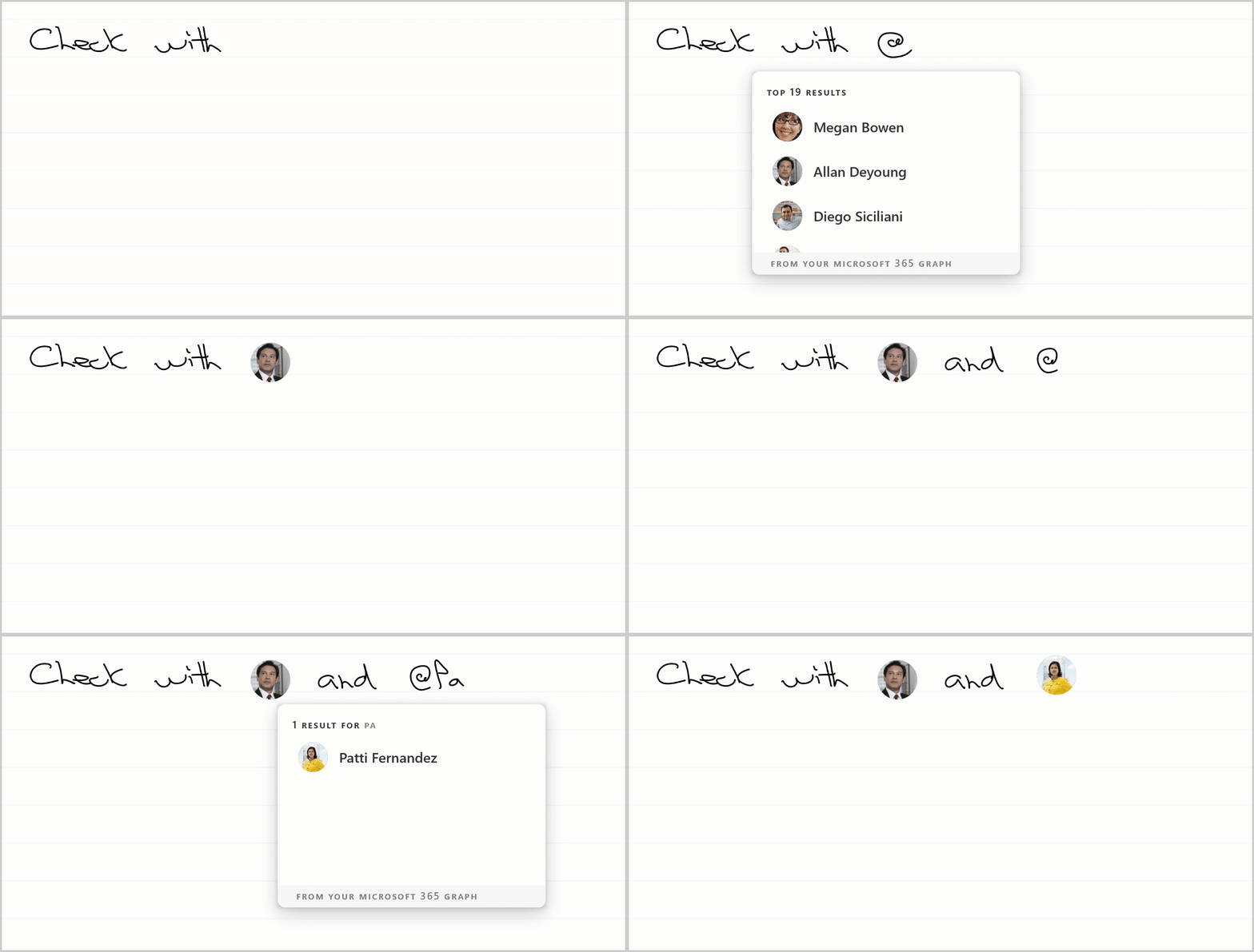
通过绘制 @ 符号,可以快速获取在笔记中私下提及的人员列表。 @mention使用 不会与他们共享笔记。 你可以 @mention 将用户作为引用他们的更快方式,并且稍后可以使用搜索来查找他们。
写入 @ 符号
编写 @ 符号时,将显示人员列表。 该列表包含与你的帐户有过活动的人员。 在具有会议标头的页面上,会议中的与会者将显示在列表顶部。
搜索People
可以通过立即在 @ 符号右侧写入其姓名来搜索不在列表中的人员。 可能需要几秒钟时间才能从你的帐户获取结果。
添加人员
从人员列表中点击某个人时,@ 符号和你绘制的任何字母都将替换为他们的头像或姓名缩写。
人员详细信息
你可以点击该用户的头像以查看有关他们的更多详细信息,或者对“删除”或“ @mention 复制”等执行其他操作。
搜索 @ 提及
可以快速筛选侧面板,以查找日记中人员提及的内容:
- 若要搜索所有提及,请点击用于在侧面板
 然后点击
然后点击 。
。 - 若要搜索特定人员,请在搜索栏中使用的“搜索框”图标中输入其姓名
 。
。 - 使用侧面板
 “页面图标”或“
 ”选项卡的“卡片图标”可浏览结果并点击其中任何一个以将日记导航到该结果。
可以在搜索 和筛选 一文中了解有关搜索的详细信息。
使用 @ 提及共享页面
如果选择通过电子邮件发送或共享页面 () 的页面副本,则页面上提及的任何人都将作为收件人包含在内。 可以在发送之前删除或添加其他人。