
Microsoft 日记提供了四种擦除添加到页面的墨迹或图像的方法:
- Scratch Out
- 选择
- 橡皮擦工具
- 触控笔上的按钮 (对于受支持的设备,则为触控笔背面或侧边按钮) 。
擦除以擦除
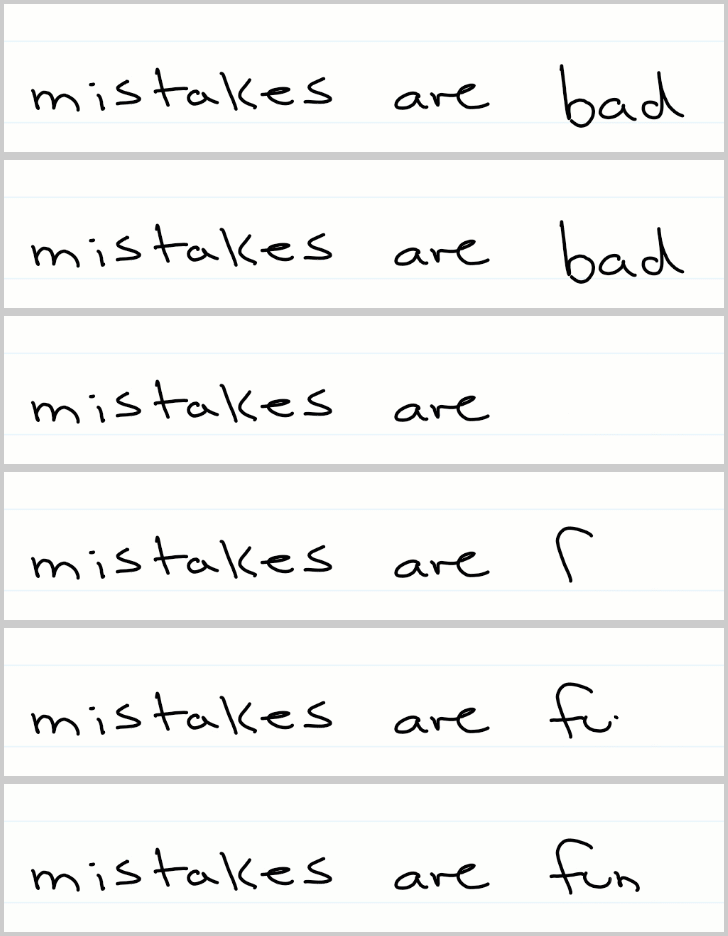
在日记中擦除墨迹的最快方法是 “擦除 ”手势。
当您在内容上快速绘制涂鸦时,它将删除您涂鸦的内容。 无论您上下涂鸦还是侧身涂鸦,它都有效。
当刮擦手势的宽度覆盖要擦除的内容时,效果最佳。 只需几点简短的涂鸦,“刮擦”手势即可正常工作。
可以刮掉墨迹或其他内容(如图像)。
选择擦除
选择内容时,页面上将显示一个菜单。 单击 删除按钮图标 日  将擦除所有选定内容。
选择内容很简单。 你可以使用 “即时套索”、轻点 提示或轻点要选择的内容。 有关详细信息,请参阅 选择墨迹和操作。
橡皮擦工具
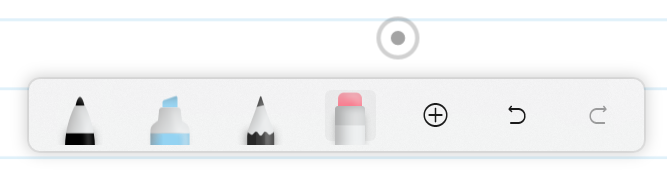
在墨迹工具栏中,可以点击橡 皮擦工具 切换到手动橡皮擦。
当橡皮擦模式处于活动状态时,触控笔光标将变成一个特殊的圆圈 当将触控笔悬停在页面上时,当橡  。 这有助于提醒您橡皮擦工具当前处于活动状态。
笔按钮
如果触控笔背面有橡皮擦,则可以翻转触控笔轻松擦除,然后翻回来再次书写。
如果触控笔带有侧边按钮,则通常其中一个按钮用于擦除。 有关更多详细信息,请查看 Windows 触控笔设置 或触控笔说明。