
可以将日记内容导出为 PDF 文档。
从以下入口点之一开始导出:
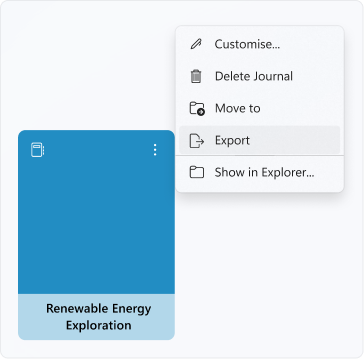
1. 在 主页上,点击日记右上角的 3 个点以打开菜单。 可以导出日记中的所有 页面 。
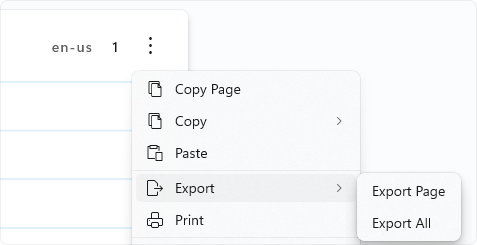
2. 在日记中,点击页面右上角的 3 个点以打开 页面菜单。 您可以导出焦点 页面 ,也可以导出日记中的所有 页面 。
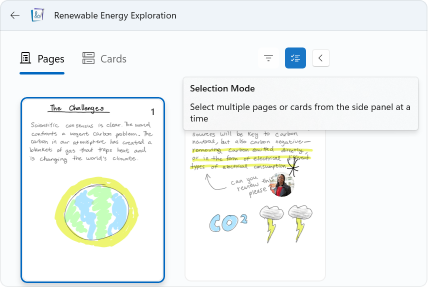
3. 在日记中,从侧面板进入选择模式。 可以从日记中导出 所选页面或卡片 。
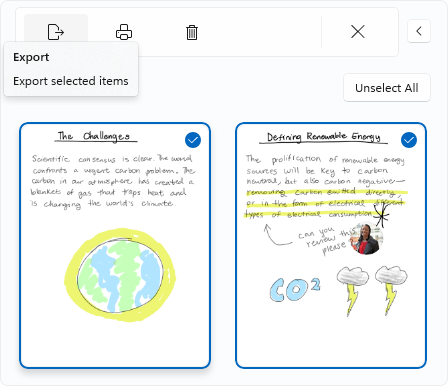
出现“导出”对话框后,选择“ 导出为 PDF ”,这将使您进入以下内容:
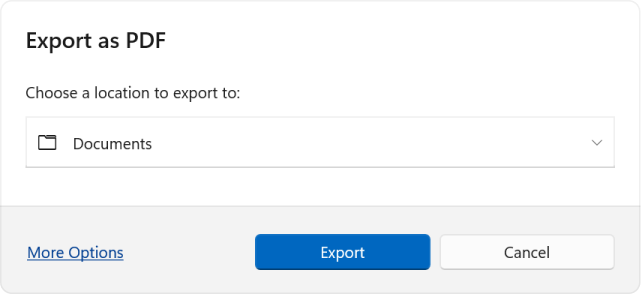
- 你可以 选择保存 导出的 PDF 文档的位置。
- 在 “更多选项”中,可以选择排除导出页面背景和/或页码。
- 点击“ 导出” 以开始导出过程。 完成后,可以选择“ 打开 PDF”,这将直接打开导出的 PDF 文件。
当前限制
此导出功能有一些已知限制:
- 由于文件格式差异,PDF 中导出的铅笔和荧光笔划的外观将与日记中略有不同。
- 导出为 PDF 仅支持浅色模式下的页面背景。