
你可以通过简单的拖放交互方式在主屏幕上按文件夹整理日记。
创建文件夹
通过按“添加文件夹”按钮图标创建文件夹,以在 Microsoft 日记主屏幕上的 。 您将有机会命名文件夹并选择颜色。
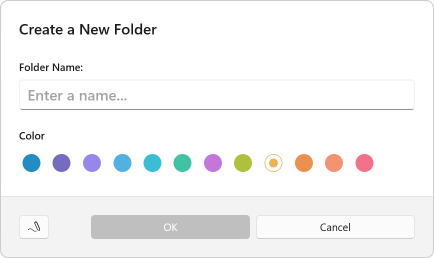
日记仅允许一级文件夹。 您可以在主屏幕的顶层创建文件夹。 不能在其他文件夹内创建任何文件夹。
将日记移动到文件夹
可通过以下方式将日记移动到文件夹中:
在主屏幕上按住日记本顶部,直到它缩小。 然后将其拖动到目标文件夹的顶部并松开。
按用于显示主屏幕上日记右上角日
 3 点图标以访问日记菜单。 然后选择“ 移动到 ”选项以查看您最近访问的文件夹的列表。
- 从列表中选择一个文件夹,日记会移动到那里。
- 选择“ 新建文件夹...” ,系统将提示您为日记创建一个新文件夹。
点击文件夹将其打开,并查看刚刚移动的日记。
重复的日志名称
不能将日记移动到包含同名日记的文件夹中。
如果尝试此操作,将看到错误对话框。 点击“ 两者保留 ”将更改您正在拖动的日记的名称,以指示它是副本并放置在目标文件夹中。 按取消将结束操作而不会进行任何更改。
您还可以使用“日志”菜单中的 “自定义... ”选项重命名其中一个日志。
从文件夹中删除日记
可以通过按日记右上角的 3 点图标来显示 ,以访问日记菜单,从文件夹中删除日记。 然后选择“ 移动到 ”选项以查看您最近访问的文件夹的列表。
若要将日记移出文件夹并移回顶层,请选择“ 日记 (主屏幕”) 。 日记本将移动到主屏幕。
删除文件夹
点击用于显示文件夹右上角日 3 点图标以访问 文件夹菜单。 然后选择“ 删除文件夹”。
您将无法删除包含日记或其他文件的文件夹。 请先清空文件夹,然后再次尝试将其删除。
如果导航到 Journal 中的文件夹,该文件夹看似为空但无法删除,则扩展名不属于 Journal 的文件很可能位于文件系统的文件夹中。 您必须使用文件资源管理器来解决这种情况。
日记文件夹、文件资源管理器和文件系统
日记会将日记存储在文档库中名为 Journals 的文件夹下的文件系统上。
在 Journal 中创建文件夹时,它将在 Journals 文件夹中在文件系统中创建一个文件夹。
可以通过点击用于显示文件夹右上角日 3 点图标轻松导航到文件资源管理器中文件夹的位置,以访问文件夹菜单。 然后选择 “在资源管理器中显示”。