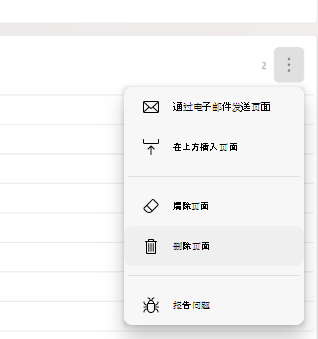
滚动页面
使用手指在页面之间滚动。
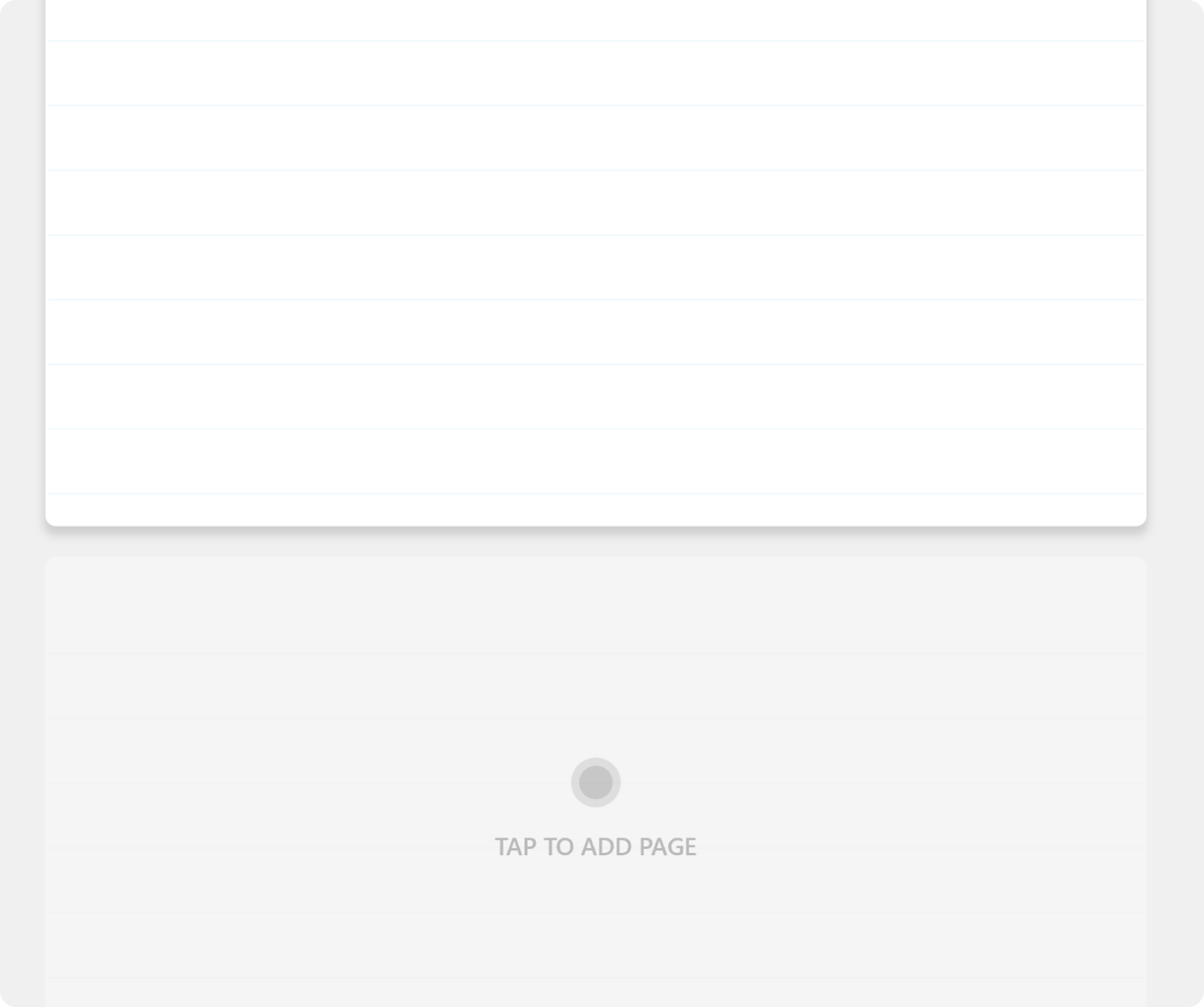
滚动以添加新页面
滚动时,将在每本日记的末尾创建一个新页面。 为防止创建多个空白页,如果日记上方的页面也为空白,则会在日记的末尾找到一个虚影页。 点击或开始在页面上书写以添加它。
从侧面板添加页面
在“ 日记” ,可以点击“ 添加
 ,以快速将新页面添加到日记的末尾。
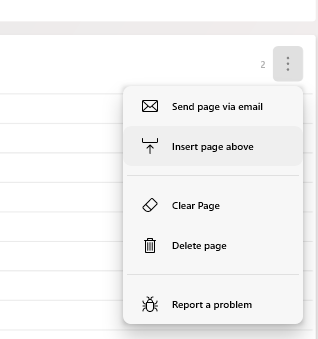
插入页面
若要在笔记本中间插入新页面,请点击用于在日记页面右上角 的 3 点图标,打开“页面菜单”,然后选择“在上方
 。
。
撕裂页面或添加空间
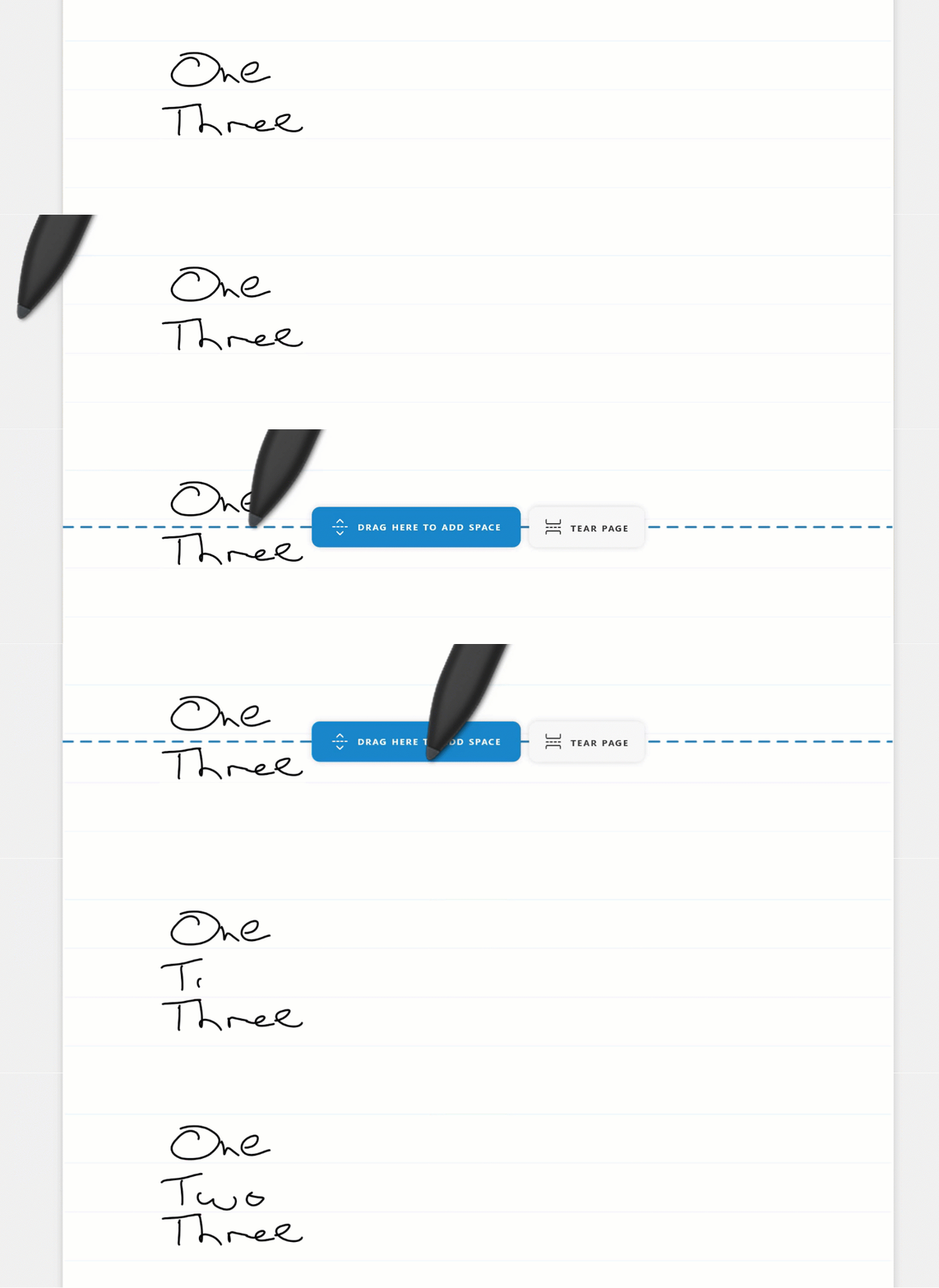
如果你的页面上空间不足,或者你只想分开想法,你可以将一些内容移动到另一个页面,或者移动页面中的一些内容以腾出更多空间。
首先,将触控笔 从左边距外的直线拖动到页面中心 。 将显示一个特殊工具栏:

可以拖动“  ”按钮:“拖到此处以向上或向下添加空间 ”按钮,以创建或删除页面上的空白空间。
如果选择“  个“撕裂页”中的页面,则行下的所有内容都将移动到当前页下面的新页面。
删除页面
若要删除页面,请选择“  删除页面 ”按钮上的图标。 若要删除多个页面,请点击“
 打开侧面板上的“选择模式”按钮图标,以选择要删除的页面。