
如果想要与其他团队共享文件,甚至授予其他团队所有权,则可以在 OneDrive for work 或 school 与 Microsoft SharePoint 网站之间移动 (或 复制) 文件。 可以将 (或 ) 文件和文件夹从 OneDrive 移动到 SharePoint、从 SharePoint 移动到 OneDrive、SharePoint 网站内或网站之间。 你甚至可以将文件从其他人的 OneDrive 移动到你自己的 OneDrive。
提示
还可以通过 文件资源管理器 移动文件。 有关详细信息, (将 OneDrive 用作工作或学校的 OneDrive 作为示例) ,请参阅将 文件从 OneDrive 移动到 OneDrive for work 或 school。
详细了解如何在 SharePoint 中移动或复制文件,以及 是否应将文件保存到 OneDrive 或 SharePoint?
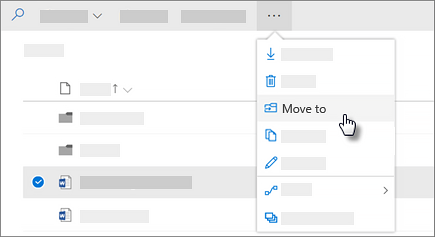
选择要移动的文件或文件夹,然后选择“ 移动到”。
注意
如果没有看到 “移动到” 命令,则可能是使用经典 OneDrive 工作或学校版 OneDrive 的本地实例。 如果是这样,请按照 SharePoint 2016 步骤 在网站内或网站之间移动或复制文件。
选择要移动到的位置。 网站显示在 “快速访问 ”部分下。
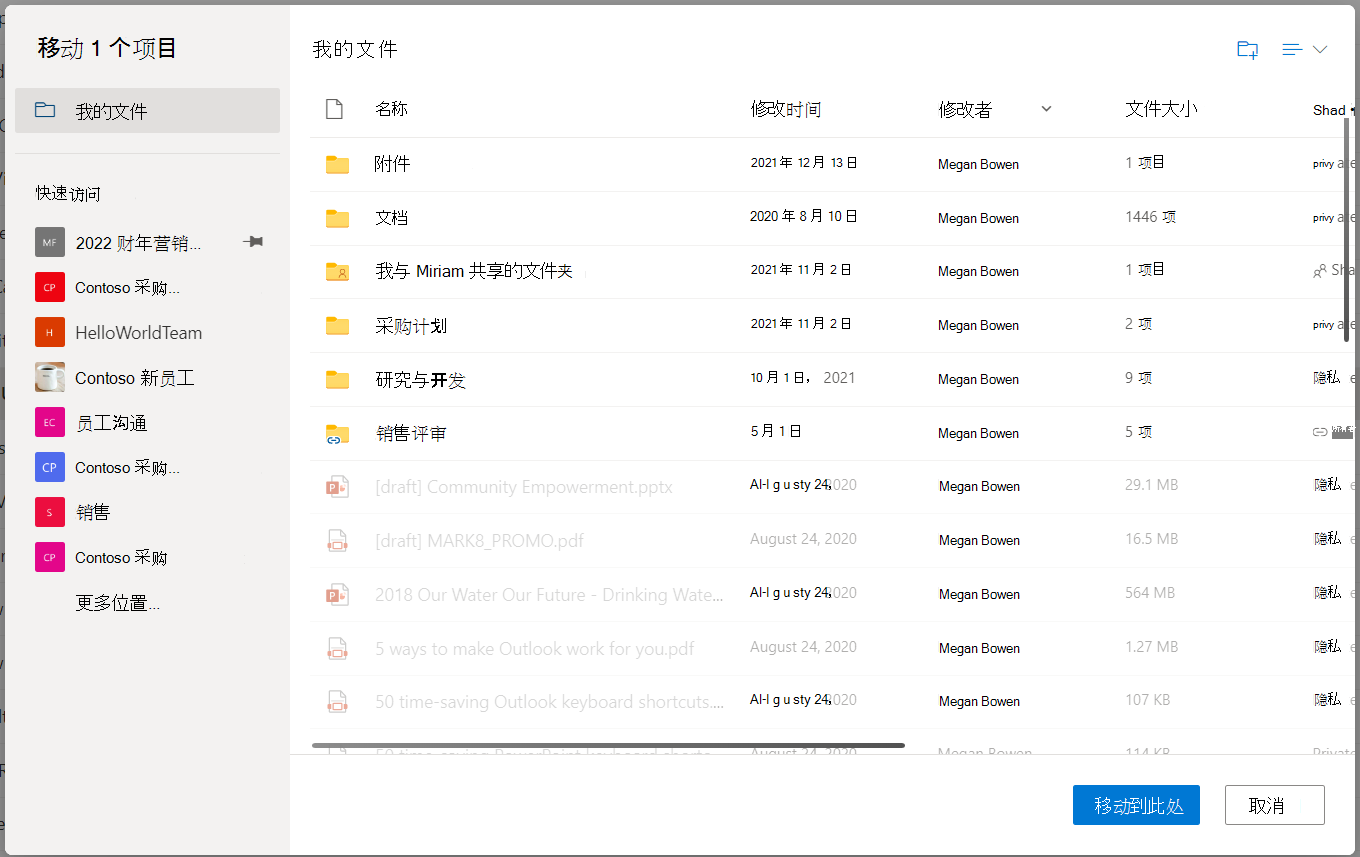
根据你所处的位置,会出现不同的位置。 例如,如果位于 SharePoint 站点,将显示当前的库、OneDrive 和其他站点。注意
- 如果在移动项目时看不到列出任何其他网站,则组织不允许跨网站移动。
- 如果你是组织的 SharePoint 管理员或全局管理员,请参阅 允许或阻止自定义脚本 ,了解如何在 SharePoint 管理中心启用跨网站移动。
- 如果在左侧导航的网站列表中未看到要查找的网站,或者选择“ 更多位置...” 链接时,可以导航到该网站并使用 “固定到快速访问 ”来确保它显示在“移动/复制”对话框的左侧导航中。
选择要将项目移动到的位置,然后选择“ 移动到此处 ”以开始移动项目。

注意
- 若要了解移动文件时的要求,请参阅 本文 (跨站点移动和复制) 。
- 在库之间使用 “移动到 ”时,如果目标版本可能因版本限制较低而丢失,则会显示一条警告,其中包含仍然移动它的选项。
- 将文件移动或复制到具有不同属性的位置时,仅维护新位置支持的属性。 例如,如果将具有“优先级”列的文档库移动到没有“优先级”列的文档库,“优先级”列中的信息将丢失。
需要更多帮助吗?
帐户支持。 有关Microsoft帐户和订阅的帮助,请访问 帐户 & 计费帮助。
技术支持。 对于技术支持,请选择下面的“联系Microsoft 支持部门”,输入问题并选择“获取帮助”。
移动用户可以通过打开 OneDrive 应用并轻轻摇动设备来联系支持人员。
社区支持。 社区可帮助你提问、提供反馈,并听取具有丰富知识的专家意见。 询问Microsoft社区。 请勿在公共论坛中披露个人或敏感信息。