
试一试!
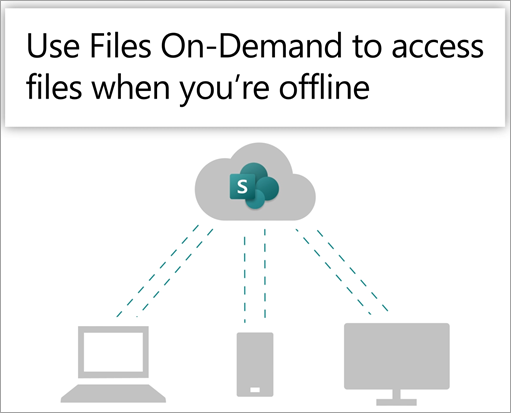
同步 Microsoft 365 或 Microsoft SharePoint 网站库中的文件,以便即使处于脱机状态,它们也始终在你的计算机上可用。
在 OneDrive 中开启“文件按需”
在 Windows 通知区域中,选择 OneDrive 云图标。

注意
如果使用 Windows 10,则计算机上已存在 OneDrive 桌面应用,但需在 OneDrive 设置中开启“文件按需”。
选择
 >“设置”。
选择 “设置”,然后打开 “高级设置”。
在“Files按需”下,选择“释放磁盘空间”或“下载所有文件”。
若要详细了解 OneDrive Files按需存储和云存储以节省计算机上的空间,请参阅使用 OneDrive Files按需 Windows 节省磁盘空间。
为库设置同步
在 SharePoint 库和 Teams 中同步文件时,用户有两个选项:
这两个选项基本上允许相同的功能 - 用户可以在 文件资源管理器 或 Finder 中访问其本地计算机上的文件。 但是,添加 OneDrive 快捷方式允许在所有设备上访问内容,而同步与特定设备相关。 此外,与使用同步按钮相比,OneDrive 快捷方式提供了更高的性能。
建议使用 OneDrive 快捷方式作为更通用的选项(如果可用)。
如果需要使用同步按钮:
在浏览器中的 SharePoint 网站上,导航到要与之同步的文件库。
选择省略号图标...,然后从菜单项列表中选择 “同步 ”。
注意
如果浏览器请求 OneDrive 的使用权限,请确认没有问题。
登录 OneDrive 开始同步文件并完成 OneDrive 设置。
处理文件系统中的文件
- 同步后,如果使用的是 Mac) ,SharePoint 文件会显示在组织名称 (文件资源管理器或 Mac Finder 中。
- 每个位置都显示在一个单独的子文件夹中。
- 直接从文件系统将文件从计算机复制或移动到 SharePoint。
- 若要查看文件状态、添加帐户或管理其他同步设置,请在 Windows 通知区域中选择蓝色的 OneDrive 云图标。


处理“文件按需”中的文件
打开Files按需后,每个 SharePoint 文件旁边会显示新的状态图标。 您可以直接从文件系统将文件从计算机复制或移动到 SharePoint。

|
通过将文件设为仅联机来节省设备空间。 这些文件仅在连接到 Internet 时才可用,而不会占用计算机空间。 |
|---|---|

|
打开仅联机文件时,它将下载到设备,变为本地可用。 即使无法访问 Internet,也可以随时打开本地可用的文件。 |

|
让文件即使在脱机状态下也始终可用:
|
希望获得更多信息?
Windows:将 SharePoint 和 Teams 文件与计算机同步