
如果无法将使用 Office Lens 创建的文件保存到 OneDrive,请尝试改用 OneDrive 应用的“扫描”功能。 OneDrive for iOS 和 OneDrive for Android 移动应用中提供了扫描功能。
如何使用 OneDrive 扫描
使用“扫描”功能可以拍摄文档、演示文稿或白板的照片,并将扫描的图像另存为 PDF。
在 OneDrive 应用中,点击屏幕顶部的
 。
。然后点击“ 扫描”。
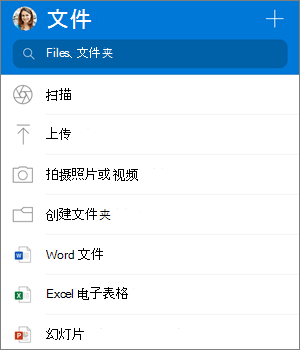
- 如果选择“ 扫描 ”或 “拍摄照片或视频”,则会打开设备的相机应用。 系统可能会询问你是否希望 OneDrive 访问你的相机 - 点击“ 确定 ”以允许图片保存在 OneDrive 中。
然后将文件 保存到 所需位置。
了解详细信息
需要更多帮助吗?
帐户支持。 有关Microsoft帐户和订阅的帮助,请访问 帐户 & 计费帮助。
技术支持。 对于技术支持,请选择下面的“联系Microsoft 支持部门”,输入问题并选择“获取帮助”。
移动用户可以通过打开 OneDrive 应用并轻轻摇动设备来联系支持人员。
社区支持。 社区可帮助你提问、提供反馈,并听取具有丰富知识的专家意见。 询问Microsoft社区。 请勿在公共论坛中披露个人或敏感信息。