

Files On-Demand 可让你轻松访问 OneDrive 文件,而不占用计算机上的存储空间。 但是,如果你在 OneDrive 中查看和编辑大量文件,这些文件可能会占用额外的空间。 可能不再需要存储打开时已下载的文件。
Windows 存储感知是一个静默的助手,它与 OneDrive 配合使用,通过使不再在本地使用的文件再次仅联机可用来自动释放空间。 仅联机文件在 OneDrive 中保持安全,并且在你的设备上可见。 连接到 Internet 后,可以像使用任何其他文件一样继续使用仅联机文件。
重要
存储感知适用于 Windows 10 版本 1809 及更高版本。 存储感知仅在 C: 驱动器上运行,因此 OneDrive 位置必须位于 C:\) (系统分区上。 存储感知忽略其他位置,包括物理驱动器(如 CD 和 DVD 驱动器)和逻辑分区(如 D: 驱动器)。
启用存储感知
- 选择“开始”菜单,然后搜索“存储设置”。
- 在“存储”下,将切换开关移动到“开”,开启存储感知。
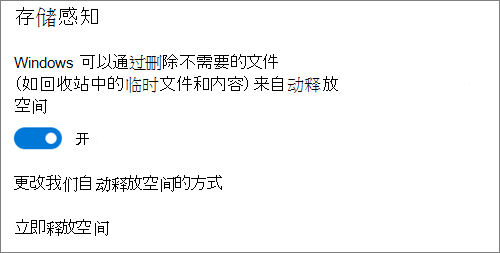
当设备可用空间不足时,可以将过去 30 天内未使用的任何文件设置为“仅联机”。 存储感知只会将文件设置为仅联机,直到有足够的释放空间供 Windows 顺利运行,以便尽可能使文件在本地可用。
设置存储感知运行的频率
如果你愿意,可以让存储感知定期运行,而不是仅在设备存储空间较低时运行。
- 在“设置”中的“存储”页上,选择“配置存储感知”或立即运行。
- 从下拉菜单中,设置想要的存储感知运行频率。
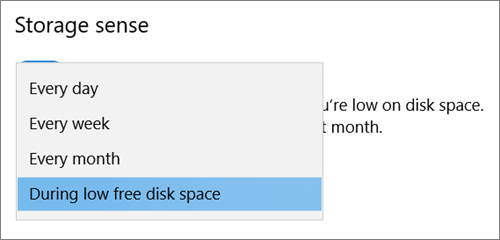
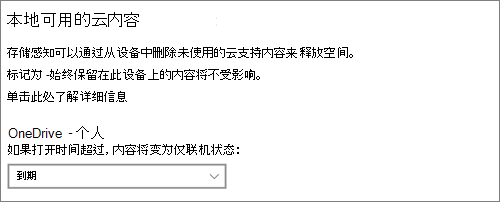
如果希望存储感知更主动地将 OneDrive 文件设置为仅联机,请在“ 本地可用的云内容 ”标题下,更改下拉菜单中的默认值。 例如,如果选择每周运行存储感知,并为 Files On-Demand 选择 14 天窗口,则存储感知将每周运行一次,并识别过去 14 天内未使用的文件,并使这些文件仅在线可用。
注意
已标记为始终可用的 Files 不会受到影响,并且将继续脱机可用。
相关文章
需要更多帮助吗?
帐户支持。 有关Microsoft帐户和订阅的帮助,请访问 帐户 & 计费帮助。
技术支持。 如需技术支持,请选择下面的“联系 Microsoft 支持部门”,输入问题并选择“获取帮助”。
移动用户可以通过打开 OneDrive 应用并轻轻摇动设备来联系支持人员。
社区支持。 社区可帮助你提出问题、提供反馈并听取具有丰富知识的专家的意见。 咨询 Microsoft 社区。 不要在公共论坛上披露个人或敏感信息。