
只需轻划几下,即可从任意格式的墨迹转换为 Microsoft 365 形状、文本或数学表达式。
也可以用触控笔涂鸦幻灯片标题。 执行此操作时,PowerPoint 会自动提供将墨迹转换为标准文本的功能。
 Windows 和 iOS 上的 Microsoft 365 订阅者 可以使用这些功能。
“数学墨迹”功能目前仅适用于 Windows 上的 Microsoft 365 订阅者。
转换在幻灯片上其他位置绘制的墨迹
使用数字墨迹绘图或书写。
通过点击墨迹或使用套索选择工具来选择墨迹。
在“绘制”选项卡中,选择“墨迹转换为文本”、“墨迹转换为形状”或“墨迹转换为公式”。
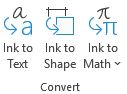
或者,仅单击“转换墨迹”按钮。

如果结果不是你期望的,请选择已转换的形状右侧的“更多建议”按钮
 查看其他选项。
墨迹转换选项的要求
若要使用这些转换功能,必须启用 Microsoft 365“连接体验”:
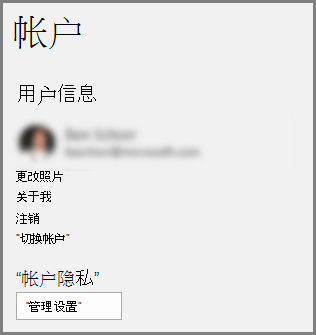
在 Windows 上打开任何 Microsoft 365 桌面应用程序,转到“ 文件>帐户”,然后在“ 帐户隐私”下选择“ 管理设置”。 这将打开“帐户 隐私设置 ”对话框,可在其中选择隐私选项。
对于墨迹到文本转换,当前不支持从右到左的语言。
有关受支持语言的完整列表,请参阅 墨迹到文本转换支持的语言 。

|
这是一项仅订阅者可以使用的 Microsoft 365 功能。 |
|---|---|
| 使用触控笔书写标题 适用于: |
Microsoft 365 专属 PowerPoint 当前频道: 版本 1806 或更高版本 半年企业频道 (预览) :版本 1808 或更高版本 半年企业频道: 版本 1808 或更高版本 查找你的 Office 版本 |
| 在幻灯片正文中将墨迹转换为文本或形状 适用于: |
Microsoft 365 专属 PowerPoint 当前频道: 版本 1804 半年企业频道 (预览) :版本 1808 或更高版本 半年企业频道: 版本 1808 或更高版本 查找你的 Office 版本 PowerPoint for iOS 版本 2.19 |
| 在幻灯片正文中将墨迹转换为数学公式 适用于: |
Microsoft 365 专属 PowerPoint 每月频道: 版本 1901 或更高版本 半年企业频道 (预览) :版本 2008 或更高版本 半年企业频道: 版本 2008 或更高版本 查找你的 Office 版本 |
| 操作系统: | Windows 10 版本 1511 查找你的 Windows 版本 |