基本步骤
更改幻灯片大小:
- 选择工具栏功能区的“ 设计 ”选项卡。
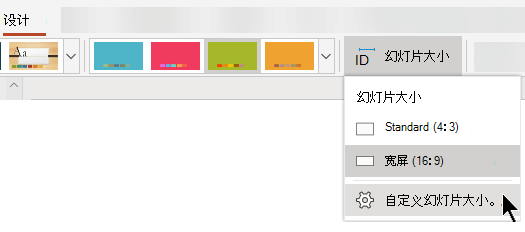
- 选择工具栏远端附近的“幻灯片大小
 。
。 - 选择Standard (4:3 纵横比) 或宽屏 (16:9) 或自定义幻灯片大小。
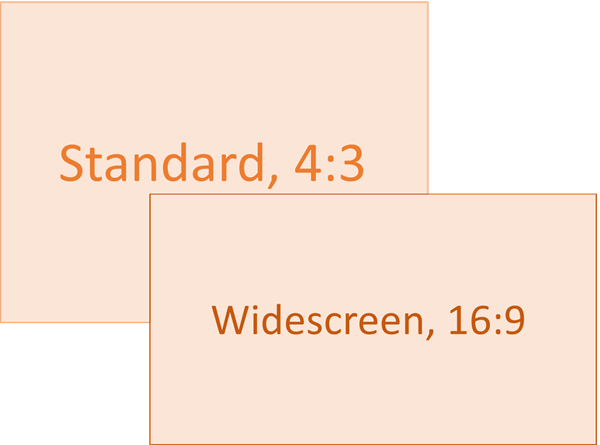
有关预定义大小 (包括“开销”、“A3”、“A4”、“横幅”、“B4”和“B5) ”等格式或你自己的自定义大小的详细信息, 请选择下面的标题以将其展开并查看详细信息。
详细步骤
选择Standard或宽屏幻灯片大小
在功能区的“设计”选项卡上,在工具栏远端附近的“自定义”组中找到“幻灯片大小”。
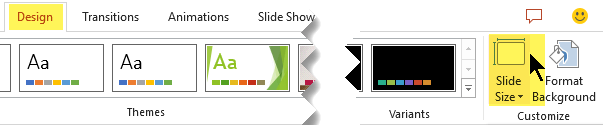
选择“幻灯片大小”,然后选择“Standard (4:3) ”或“宽屏 (16:9) ”。

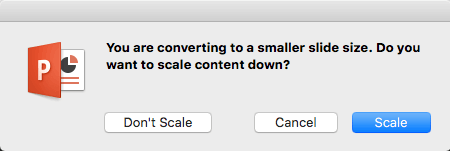
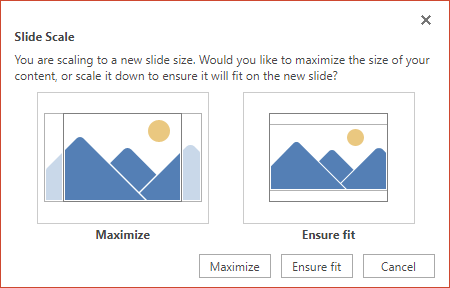
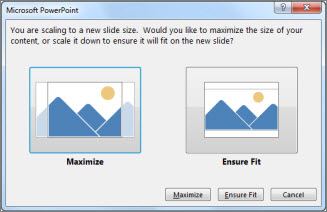
当 PowerPoint 无法自动缩放内容时,它会提示你使用两个选项:
最大化:选择此选项以在缩放到较大的幻灯片大小时增大幻灯片内容的大小。 选择此选项可能导致你的内容不能全部显示在幻灯片上。
确保适合:选择此选项以在缩放到较小的幻灯片大小时减小幻灯片内容的大小。 这可能会使内容看起来更小,但你将能够看到幻灯片上的所有内容。
16:9 宽屏设置是创建新演示文稿时的默认值。 更改演示文稿的幻灯片大小时,所选择的大小仅应用于该演示文稿。 但是,通过定义使用 4:3 纵横比的自定义主题,使得可轻松地在需要的任何时候为自己创建新的 4:3 演示文稿。 请参阅下面名为“在创建新演示文稿时要从开始的默认大小”部分。
选择其他大小,例如 A3、B4 或开销
在功能区的“设计”选项卡上,在工具栏远端附近的“自定义”组中找到“幻灯片大小”。
选择“ 幻灯片大小”,然后选择“ 自定义幻灯片大小”。
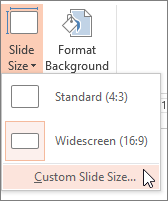
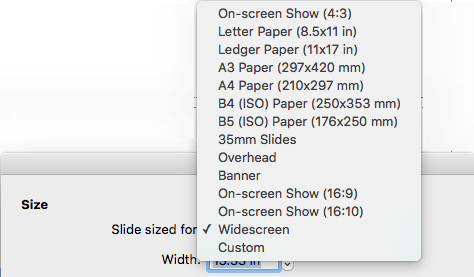
在“ 幻灯片大小 ”框中,选择“ 幻灯片大小” 旁边的向下箭头,然后选择一个选项。 其维度如下所示:
名称 宽度 高度 屏幕显示 (4:3) 10 英寸 / 25.4 厘米 7.5 英寸/ 19.05 厘米 ) (8.5x11 的信纸 10 英寸 / 25.4 厘米 7.5 英寸/ 19.05 厘米 账本纸 (11x17) 13.319 英寸 / 33.831 厘米 9.99 英寸 / 25.374 厘米 A3 纸 (297x420 mm) 14 英寸 / 35.56 厘米 10.5 英寸/ 26.67 厘米 A4 纸 (210x297 mm) 10.833 英寸 / 27.517 厘米 7.5 英寸/ 19.05 厘米 B4 (ISO) 纸 (250x353mm) 11.84 英寸/ 30.074 厘米 8.88 英寸 / 22.556 厘米 B5 (ISO) 纸 (176x250mm) 7.84 英寸 / 19.914 厘米 5.88 英寸 / 14.936 厘米 35 毫米幻灯片 11.25 英寸/ 28.575 厘米 7.5 英寸/ 19.05 厘米 开销 10 英寸 / 25.4 厘米 7.5 英寸/ 19.05 厘米 旗帜 8 英寸 / 20.32 厘米 1 英寸 / 2.54 厘米 屏幕上显示 (16:9) 10 英寸 / 25.4 厘米 5.625 英寸/ 14.288 厘米 屏幕上显示 (16:10) 10 英寸 / 25.4 厘米 6.25 英寸 / 15.875 厘米 宽屏 13.333 英寸 / 33.867 厘米 7.5 英寸/ 19.05 厘米 开销 提供非常接近标准 4:3 幻灯片大小的纵横比。
16:9 纵横比有 两 个选项:- 全屏显示 (16:9) 将幻灯片尺寸设置为 25.37 厘米 x 14.27 厘米。
-
宽屏将其设置为 33.83 厘米 x 19.03 厘米。
这两个选项的纵横比相同,因此它们在 普通视图中看起来相同,因为 PowerPoint 会自动调整缩放级别。 宽屏 (13.333,x 7.5 in.) 为内容提供更多幻灯片外围应用,因此这是演示文稿的最佳选择。 宽屏无法容纳在 8.5“ x 11” 纸张上,而无需缩小。
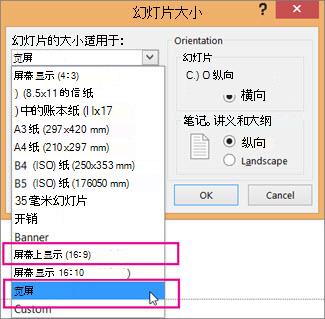
选择 “确定” 接受尺寸并关闭“ 幻灯片大小 ”对话框。
选择自定义尺寸 (英寸、厘米或像素)
在功能区的“设计”选项卡上,在工具栏远端附近的“自定义”组中找到“幻灯片大小”。
选择“ 幻灯片大小”,然后选择“ 自定义幻灯片大小”。
将打开“幻灯片大小”对话框。
在“ 幻灯片大小 ”对话框中,确保方向按照所需方式设置。
在“高度”和“宽度”框中,PowerPoint 接受以英寸、厘米或像素为单位的度量值。 键入数字后跟空格,然后键入相应的缩写:
in、cm或px。宽度或高度 最低: 1 in
2.54 cm
120 像素最大: 56 in
142.24 cm
720 像素然后,如果必要,PowerPoint 会将度量值转换为操作系统使用的单元类型。
选择“确定”。
当 PowerPoint 无法自动缩放内容时,它会提示你使用两个选项:最大化:选择此选项以在缩放到较大的幻灯片大小时增大幻灯片内容的大小。 选择此选项可能导致你的内容不能全部显示在幻灯片上。
确保适合:选择此选项以在缩放到较小的幻灯片大小时减小幻灯片内容的大小。 这可能会使内容看起来更小,但你将能够看到幻灯片上的所有内容。
如果需要 ,可以更改 PowerPoint 对话框中显示的度量单位 。
在创建新演示文稿时,将默认大小设置为从开始
此版本的 PowerPoint 对于新演示文稿的默认大小为 16:9,但您可以为自己创建其他默认值。
启动 PowerPoint。
在工具栏功能区的“ 文件 ”选项卡上,选择“ 新建”。 然后双击“ 空白演示文稿 ”以创建新的空演示文稿。
然后在“ 设计 ”选项卡上,选择“ 幻灯片大小 ”,然后选择所需的默认值大小。
(如果想要与其中列出的幻灯片大小不同的默认幻灯片大小,请选择“ 自定义幻灯片大小 ”,然后在“ 幻灯片 大小”对话框中选择大小,然后选择“ 确定”。)
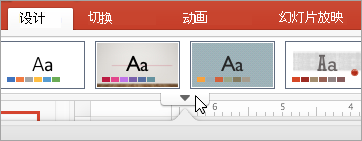
在“设计”选项卡上,选择“主题”组下角的“更多”

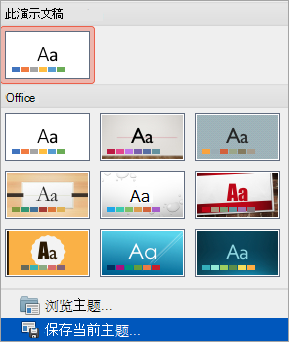
选择“保存当前主题”。
为主题提供一个可轻松记住的名称,然后选择“ 保存”。 不要更改保存新主题的文件夹。
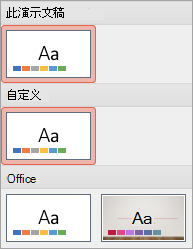
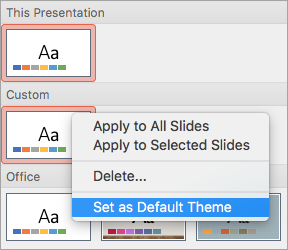
在“设计”选项卡上,再次选择“主题”组下角的“更多”箭头。 你将在 “自定义 ”标题下看到新保存的主题。
右键单击“自定义”标题下新的自定义主题,然后选择“设置为默认主题”。
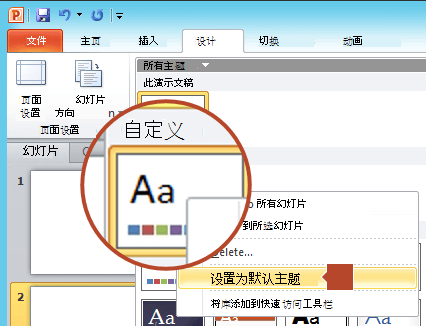
关闭 PowerPoint。 如果出现提示,请不要保存任何文件。
再次打开 PowerPoint。 在工具栏功能区的“ 文件 ”选项卡上,选择“ 新建”。
刚刚保存的自定义主题列在左上角,名为 “默认主题”。 缩略图看起来像一张宽屏幻灯片,但实际上,当你基于该主题创建新演示文稿时,演示文稿具有你为此默认主题定义的纵横比。
下次打开 PowerPoint 时,你会在主题库左上角看到默认主题。 选择它时,所有幻灯片在默认情况下都是你选择的自定义大小。
调整大小适用于演示文稿中的所有幻灯片
PowerPoint 无法调整演示文稿中的一张幻灯片的大小。 演示文稿中的所有幻灯片大小相同。
如果这是你想要请求的功能,请向我们发送你的反馈,以帮助我们在将来的更新中制订新功能的优先次序。 有关详细信息,请参阅 如何提供有关 Microsoft 365 的反馈。
方向适用于演示文稿中的所有幻灯片
PowerPoint 无法更改某些幻灯片的页面方向。 演示文稿中的所有幻灯片具有相同的页面方向。
如果这是你想要请求的功能,请向我们发送你的反馈,以帮助我们在将来的更新中制订新功能的优先次序。 有关详细信息,请参阅 如何提供有关 Microsoft 365 的反馈。